
-
导入gerber
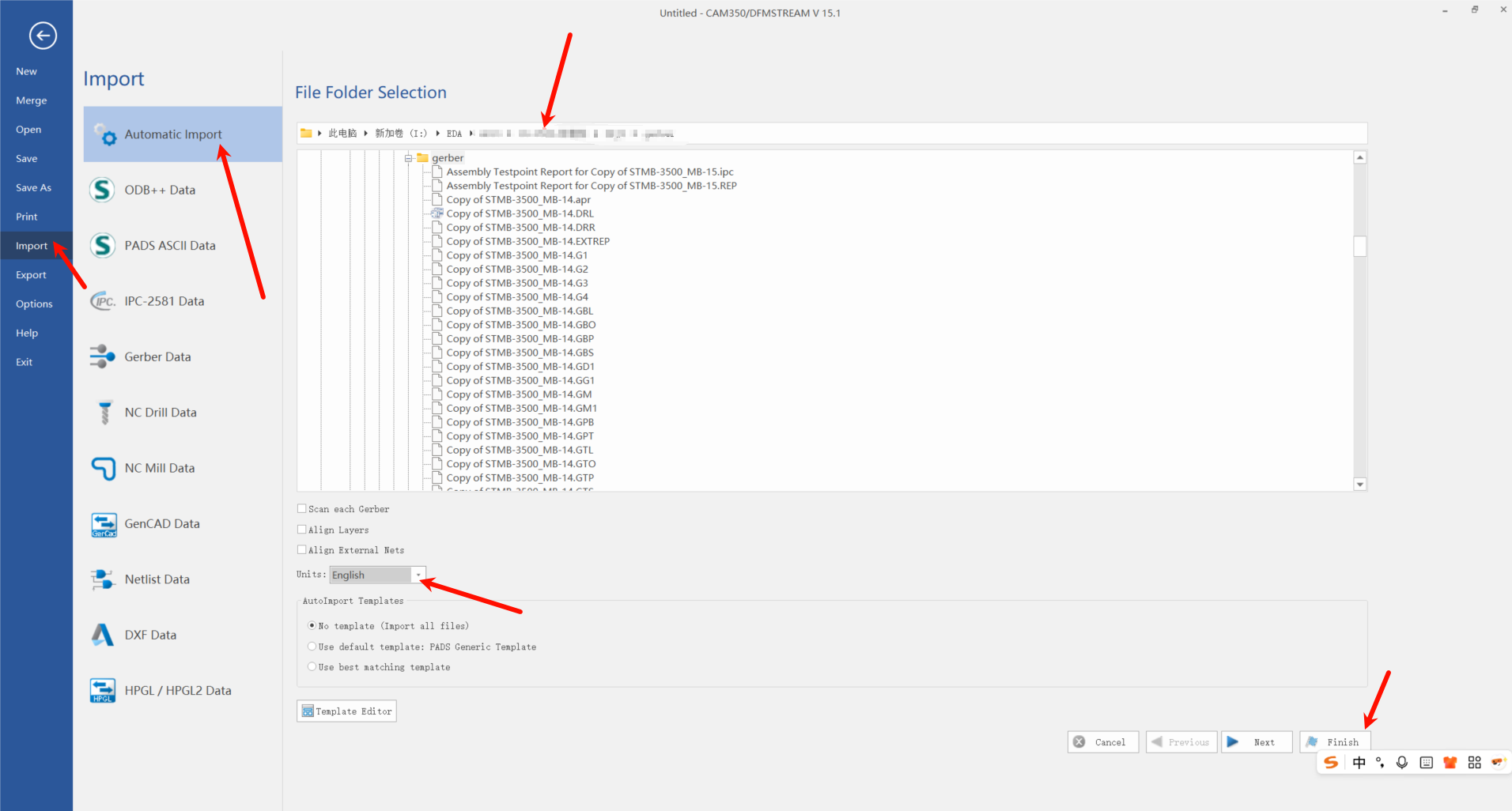
点击File->Import
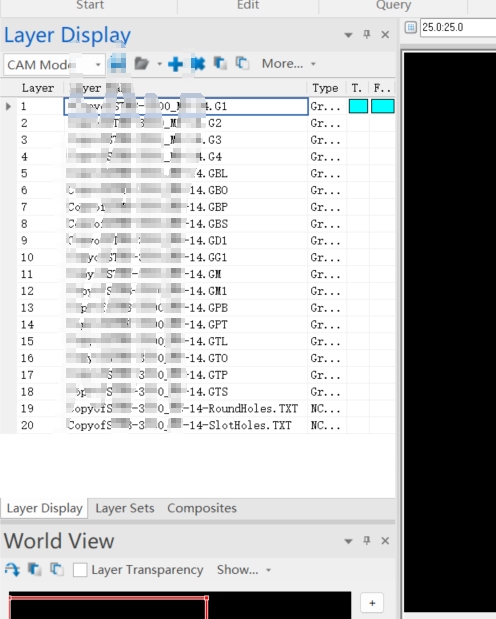
左侧Layer Display显示各层 -
General设置

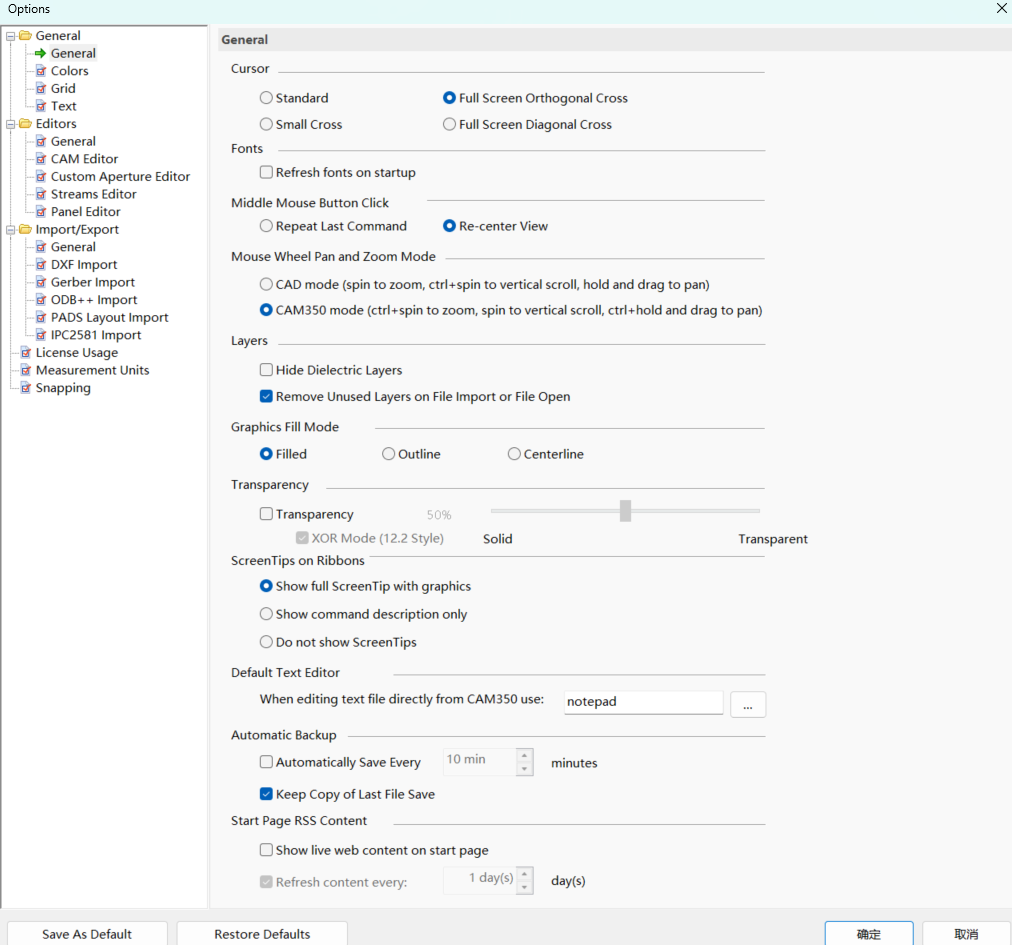
Fonts:启动软件自动刷新字体,默认不勾选
Middle Mouse Button Click:重复上次命令/将十字光标中心位置移动到视图中心
Mouse Wheel Pan and Zoom Mode:两种不同的鼠标按键功能
Layers:移除介质层/移除导入gerber中不使用的层
Graphics Fill Mode:填充图形/只显示外框/显中心线
填充效果
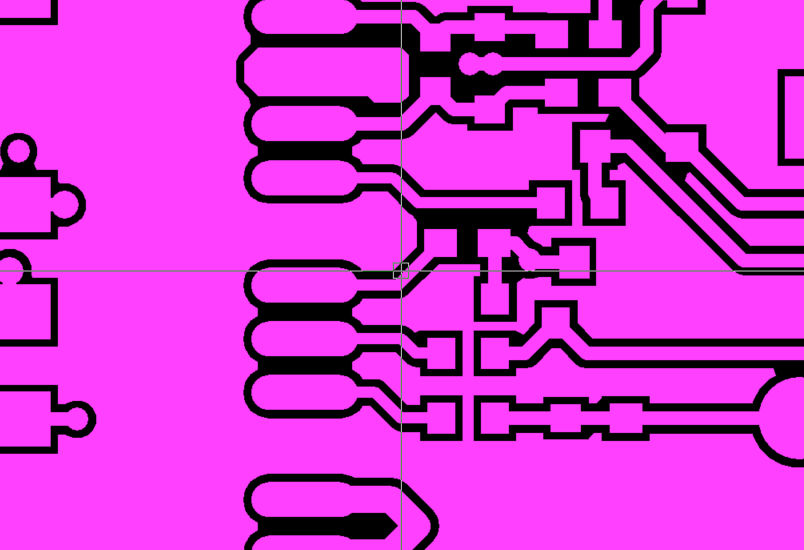
外框效果
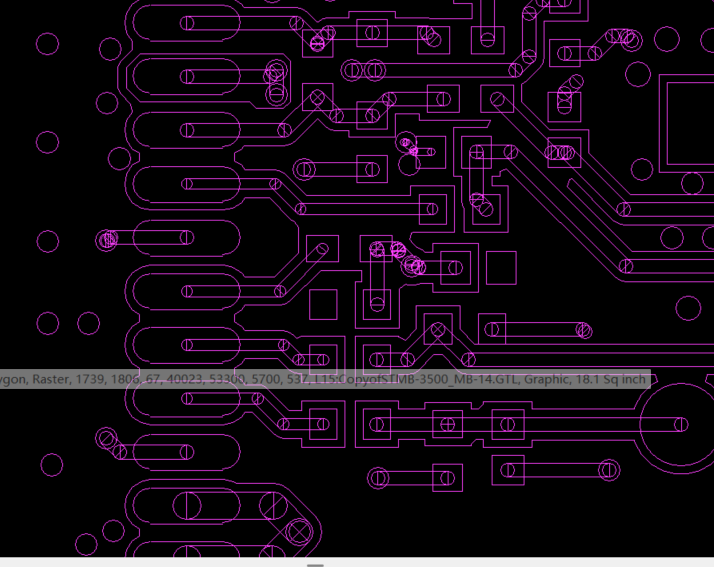
中心线效果
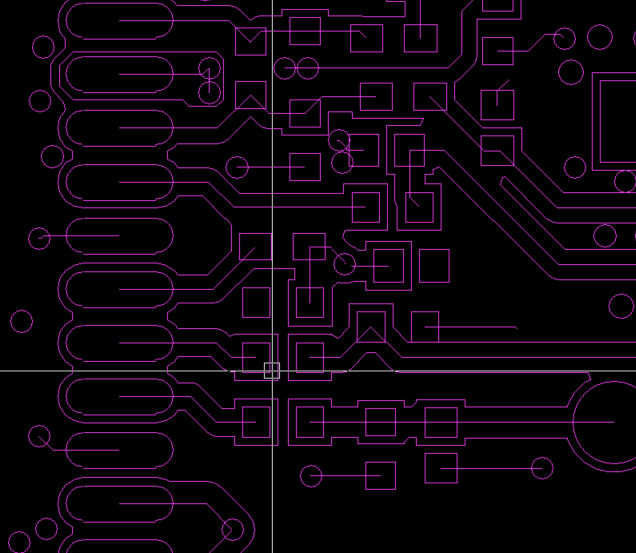
Transparency透明度
选中Transparency,取消勾选XOR即可调整透明度,XOR为异或
勾选XOR效果,重复的走线会混合显示
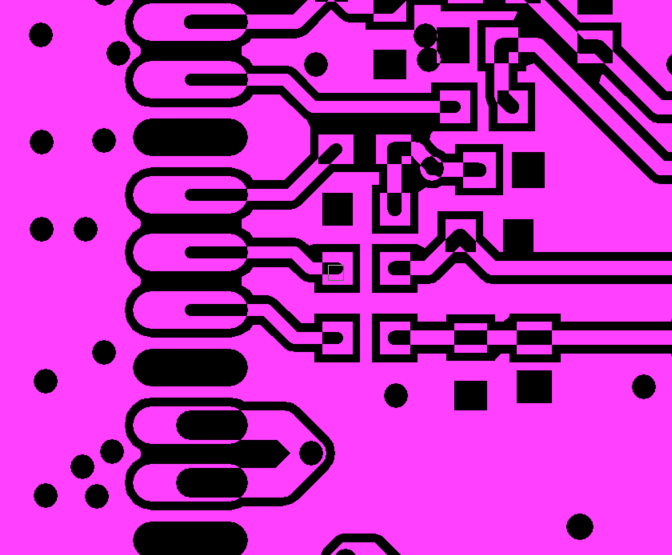
取消勾选XOR
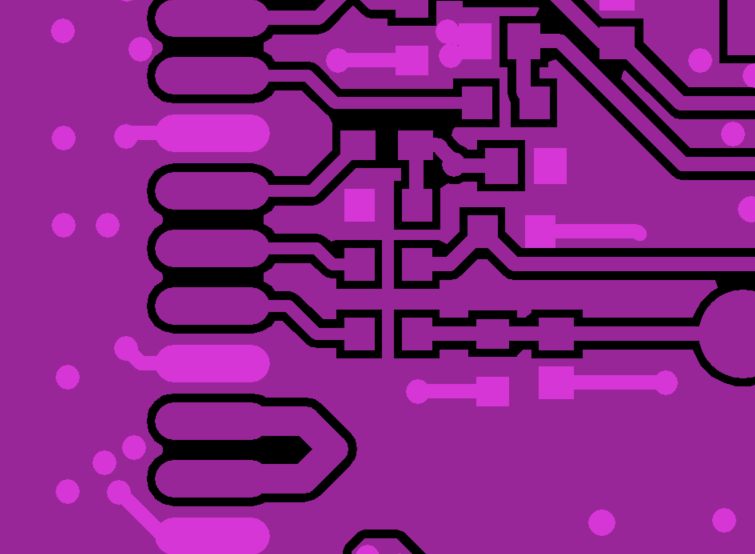
ScreenTips on Ribbons:功能区提示、
Automatic Backup:自动备份 -
Colors颜色设置
-
Grid设置
-
Text文本设置
-
Editors设置
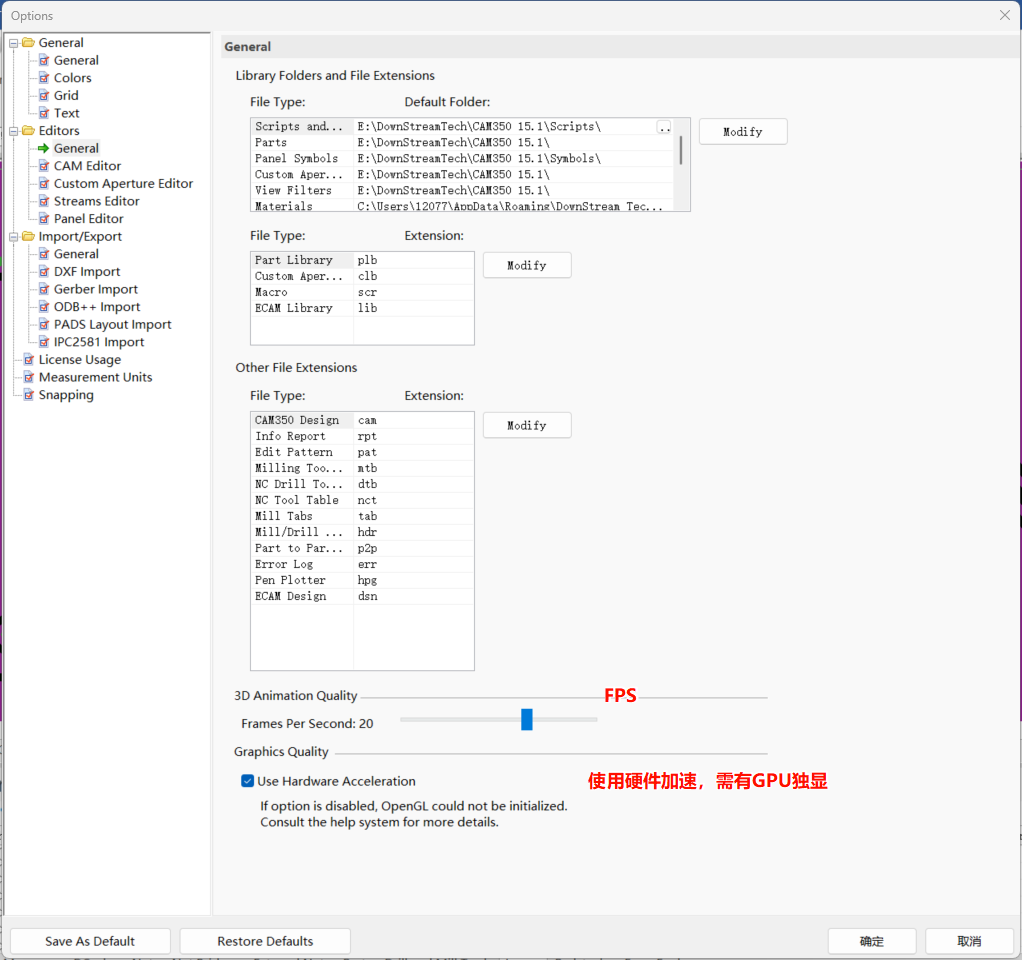
-
CAM Editor
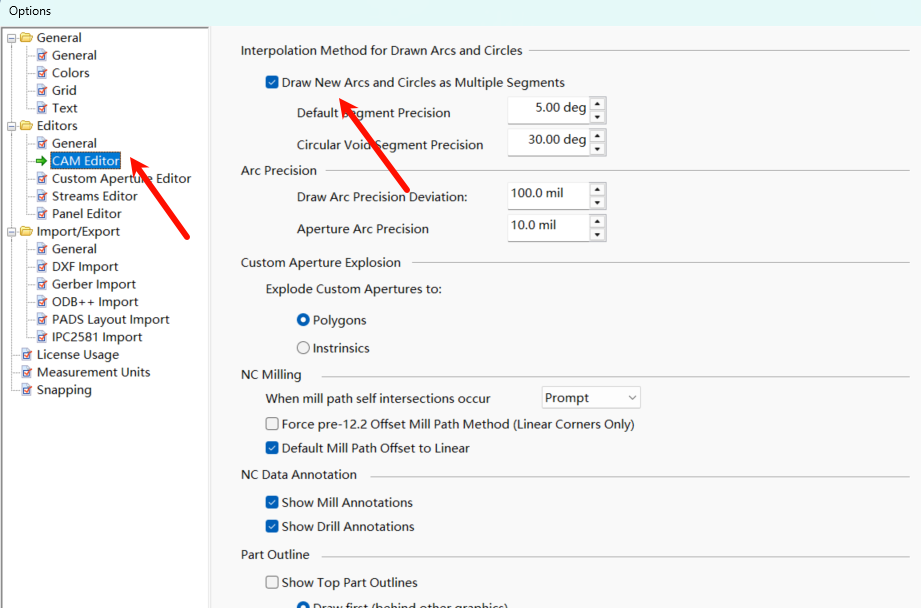
勾选后新添加的圆弧会被认为许多直线保存 -
Arc Precision
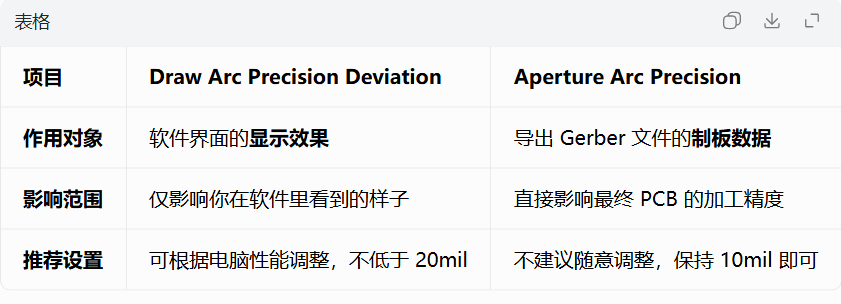
-
Custom Aperture Explosion
在 PCB 设计中,除了标准的圆形、方形焊盘,有时会用到异形焊盘、开槽或特殊图形,这些需要用 ** 自定义光圈(Custom Aperture)** 来定义。而 “Explosion(炸开 / 分解)” 就是指把这些自定义光圈转换成 Gerber 光绘机能识别的基本图形单元。
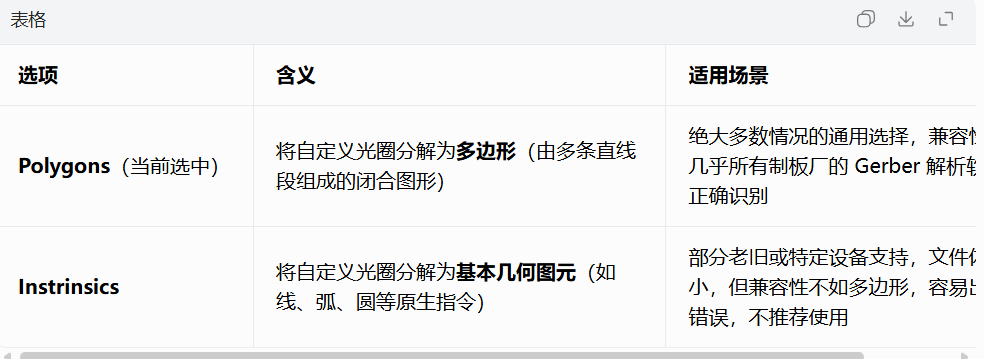
-
NC Milling 默认
-
NC Data Annotation 默认
-
Part Outline:元件外形显示设置
-
Part Centroid 元件质心显示
-
External Nets:外部网络、飞线显示
-
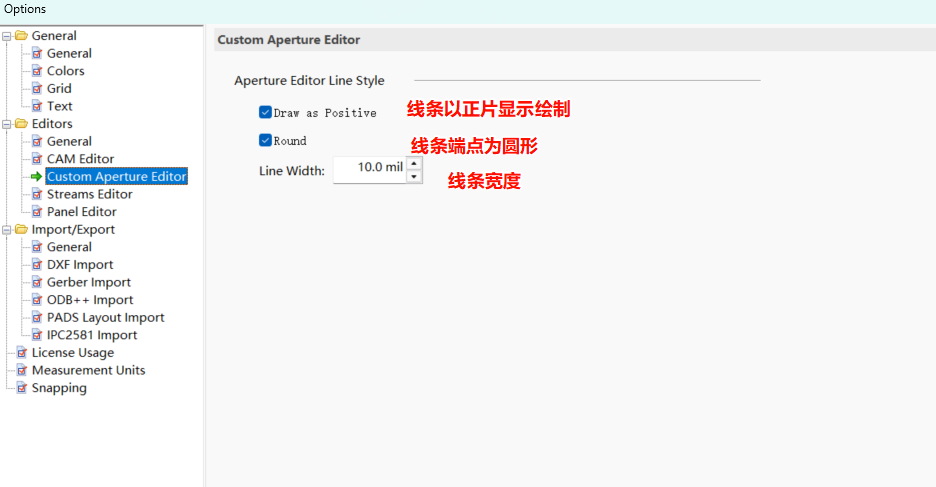
Custom Aperture Editor
新绘制的线条等
-
Streams Editor
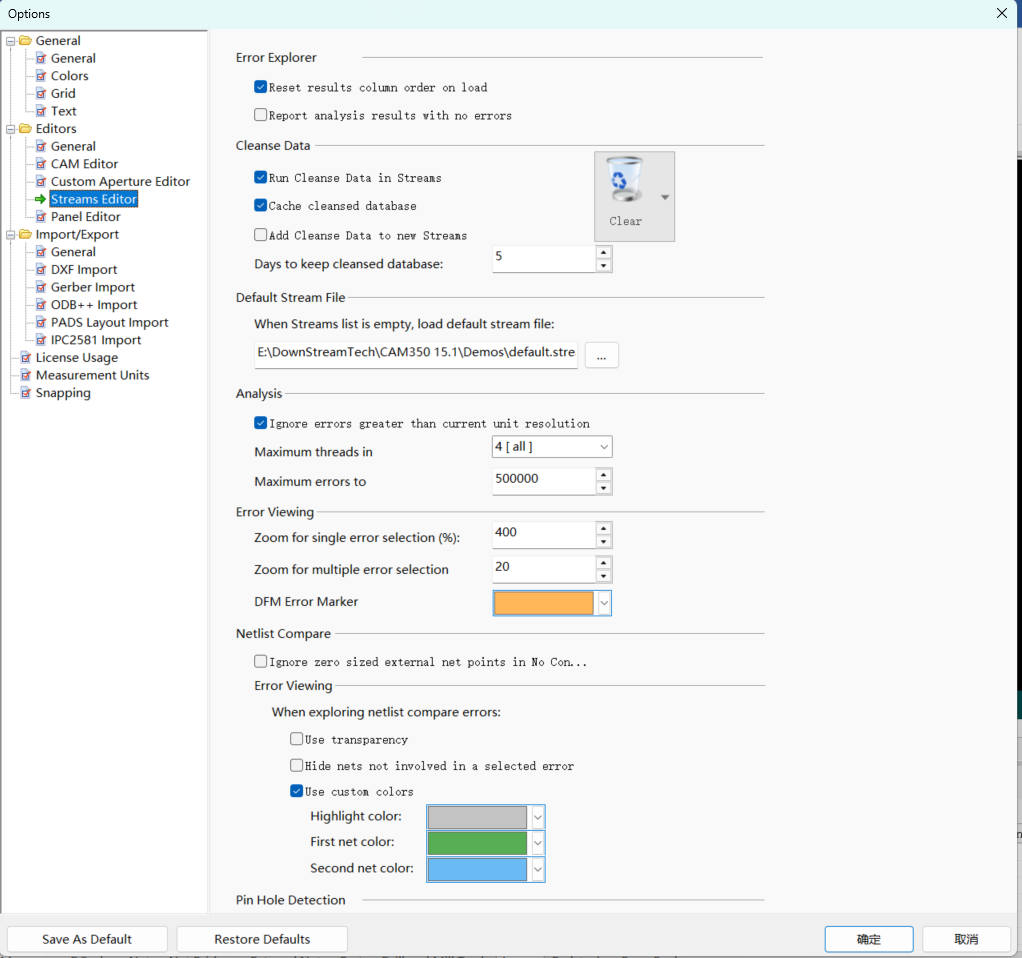
Error Explorer:错误浏览器
Reset results column order on load:每次加载 DRC 结果时,自动将错误列表的列顺序恢复为默认状态。
Report analysis results with no errors:即使 DRC 检查没有发现任何错误,也生成并显示分析结果报告。 -
Cleanse Data:默认
-
Default Stream File:默认
-
Analysis:
Ignore errors greater than current unit resolution:自动忽略那些误差小于软件当前单位精度的错误。比如你当前单位精度是 1mil,那么误差小于 1mil 的微小偏差会被视为正常误差,不会被当成 DRC 错误报告出来。
Maximum threads in:设置 DRC 检查时使用的 CPU 线程数。4 [all] 表示使用最多 4 个线程(部分软件中[all]代表使用全部可用 CPU 核心)。
Maximum errors to:DRC 检查时,最多报告的错误数量上限。这里设置为 50 万条。 -
Error Viewing:
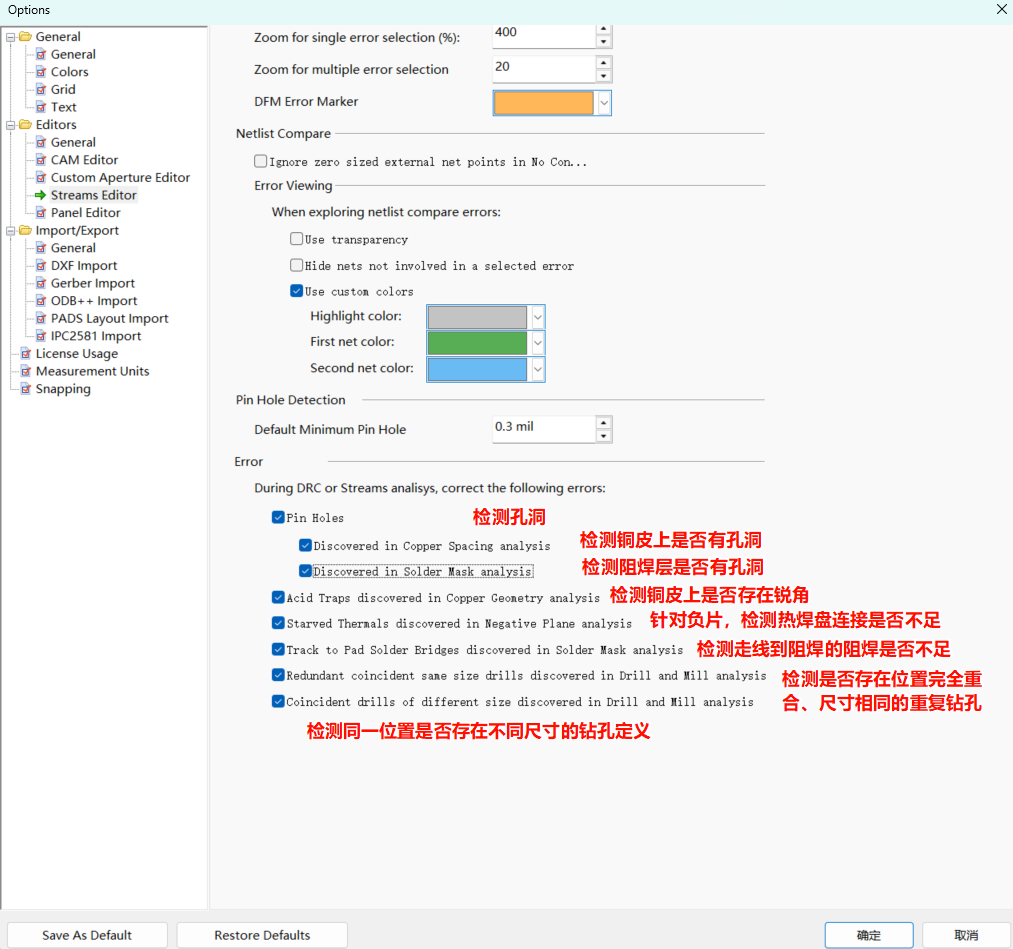
Zoom for single error selection (%):当你在错误列表中选中单个错误时,软件会自动将视图放大到原尺寸的 400%,聚焦到错误位置。
Zoom for multiple error selection:当你选中多个错误时,软件会自动将视图缩小到原尺寸的 20%,让所有选中的错误点都显示在屏幕内。
DFM Error Marker:设置DFM(可制造性设计)错误标记的显示颜色。 -
Netlist Compares:网表对比
Ignore zero sized external net points in No Con...:是否忽略 “零尺寸外部网络点” 这类未连接错误。
这类错误通常是因为元件引脚未连接但网表存在定义,勾选后可以过滤掉这类误报,减少无关错误干扰。
When exploring netlist compare errors:这组设置控制你查看网表比对错误时的界面显示效果:
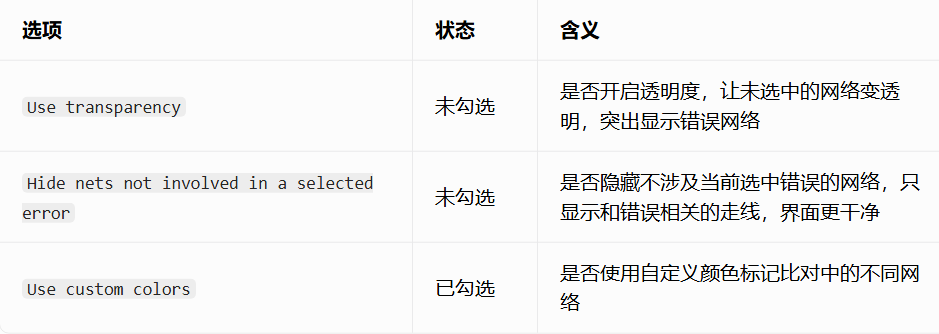
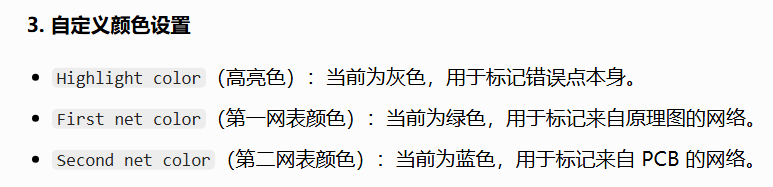
-
Pin Hole Detection:针孔 / 微小过孔检测
软件会把直径 ≥0.3 mil 的孤立孔洞视为针孔,并在检查中标记出来。
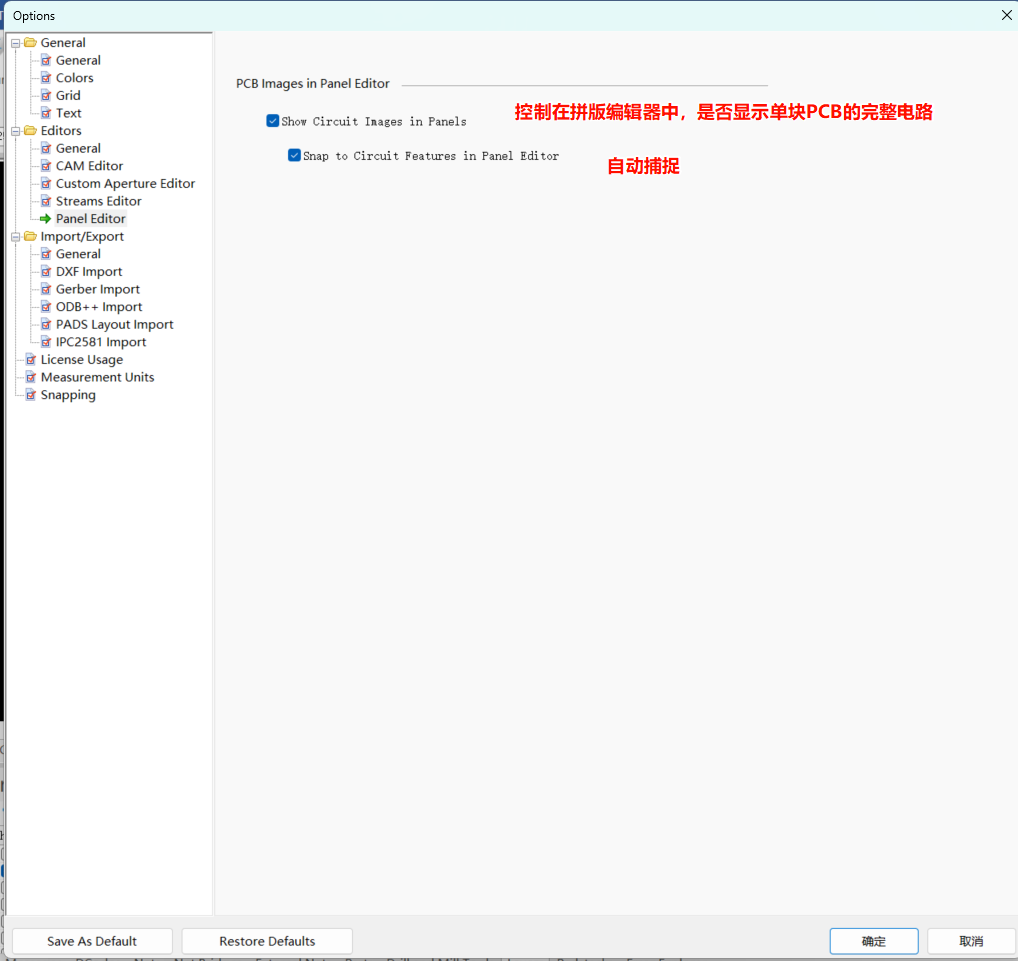
-Panel Editor
-
Snapping
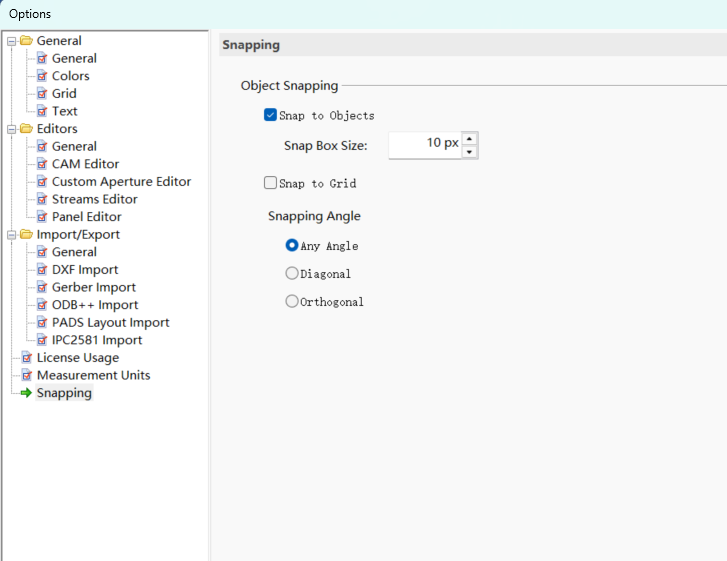
捕捉关键点及栅格设置
0%
