- 安装-基于Python
conda create -n opencv python=3.12使用conda创建名为opencv的环境,python版本为3.12
conda activate opencv激活opencv环境
conda env list查看创建的环境

conda install -c conda-forge opencv安装opencv
安装好检测是否成功

- 安装-基于C++
1、访问Opencv的官方下载页面:https://opencv.org/releases/
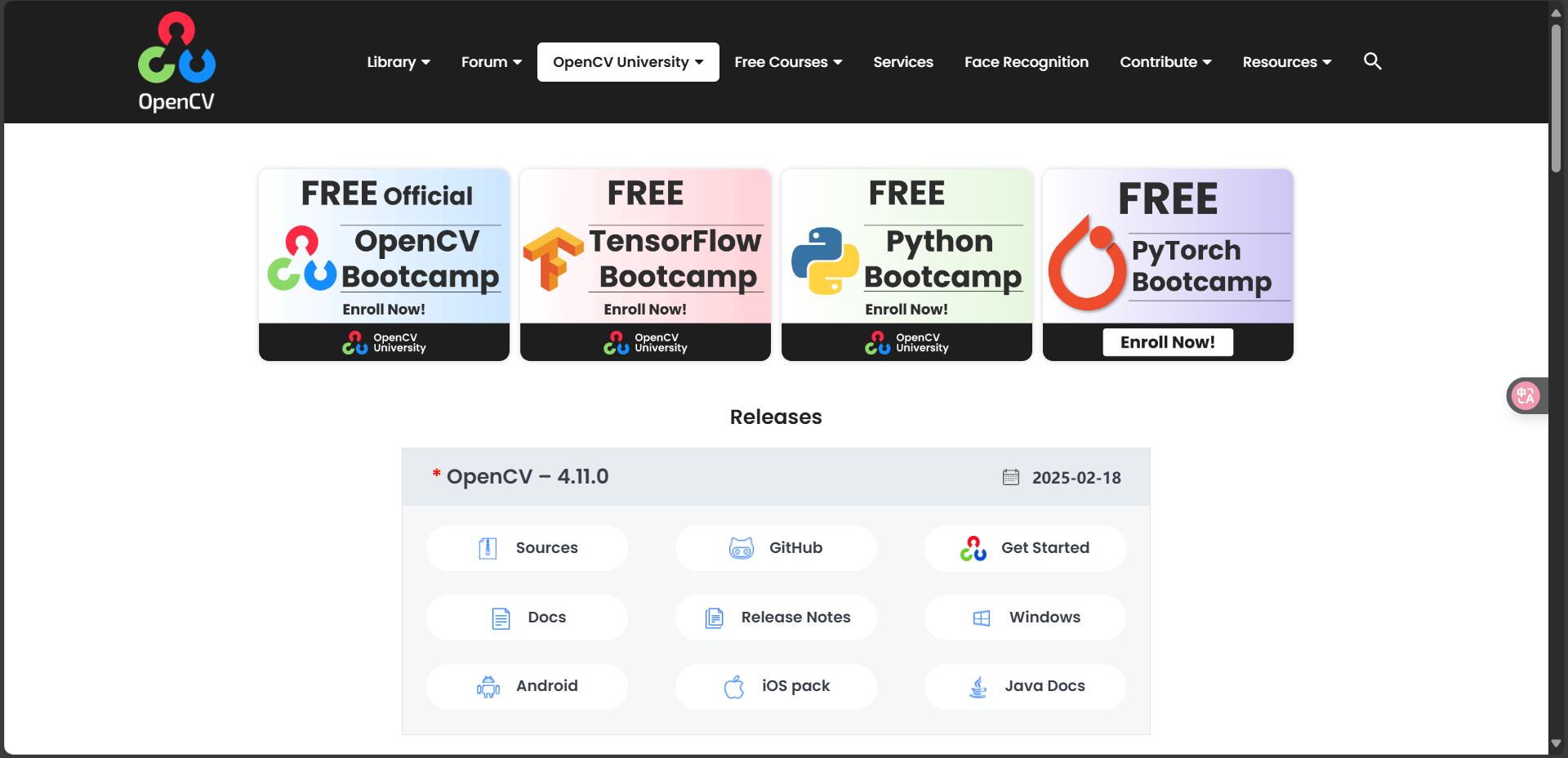
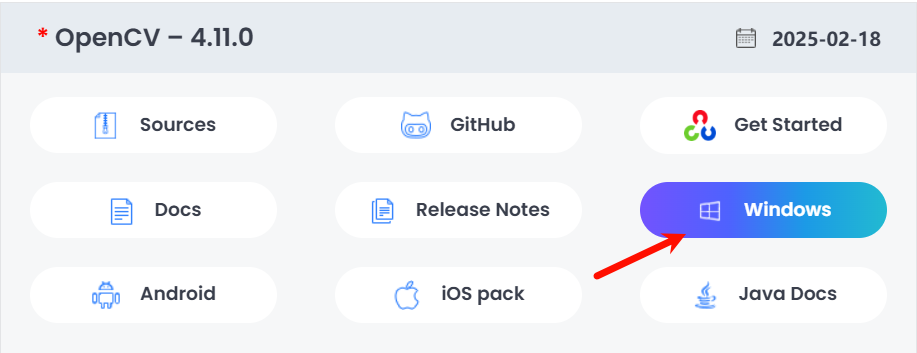
选择opencv-4.11.0的windows版本
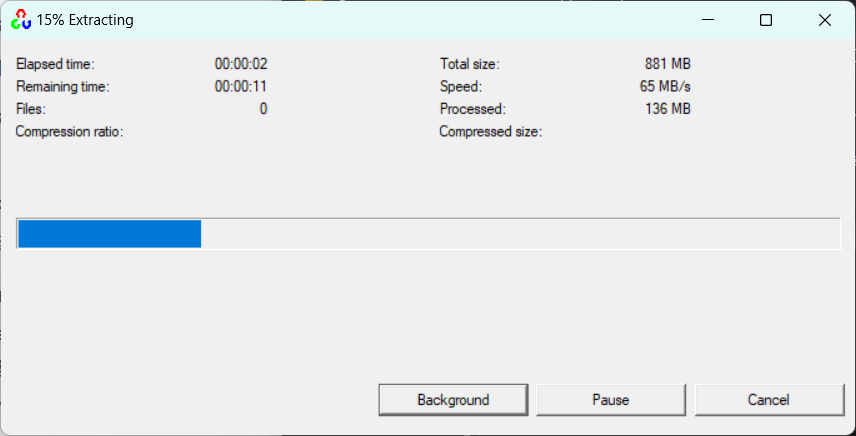
解压
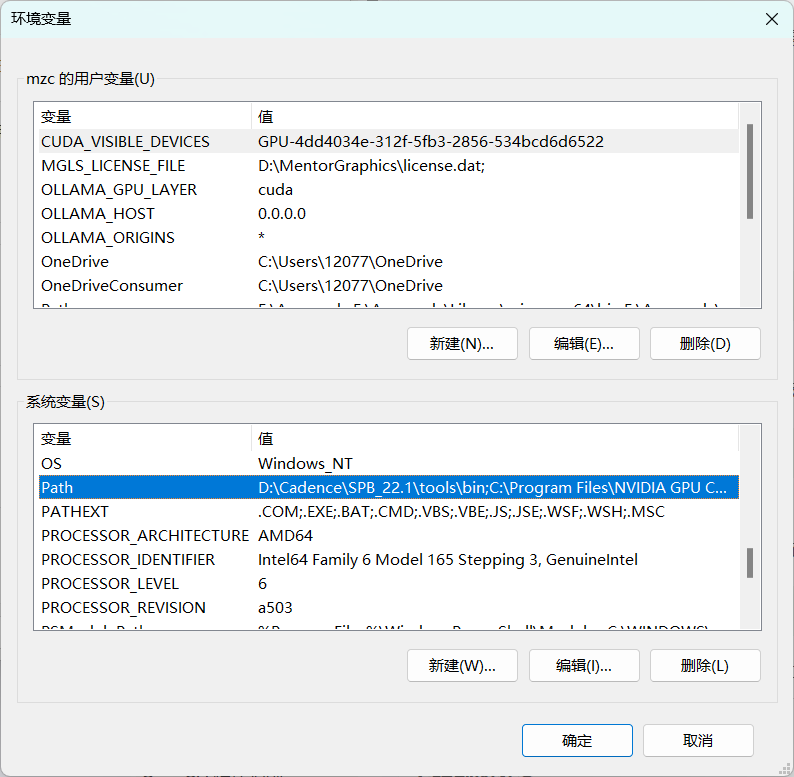
设置环境变量
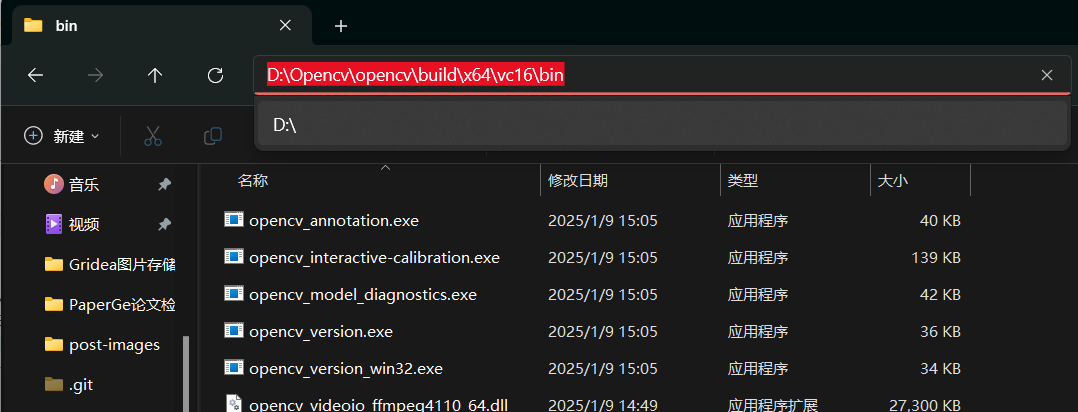
将D:\Opencv\opencv\build\x64\vc16\bin添加到系统的环境变量中
2、安装MinGW-w64
3、CMake
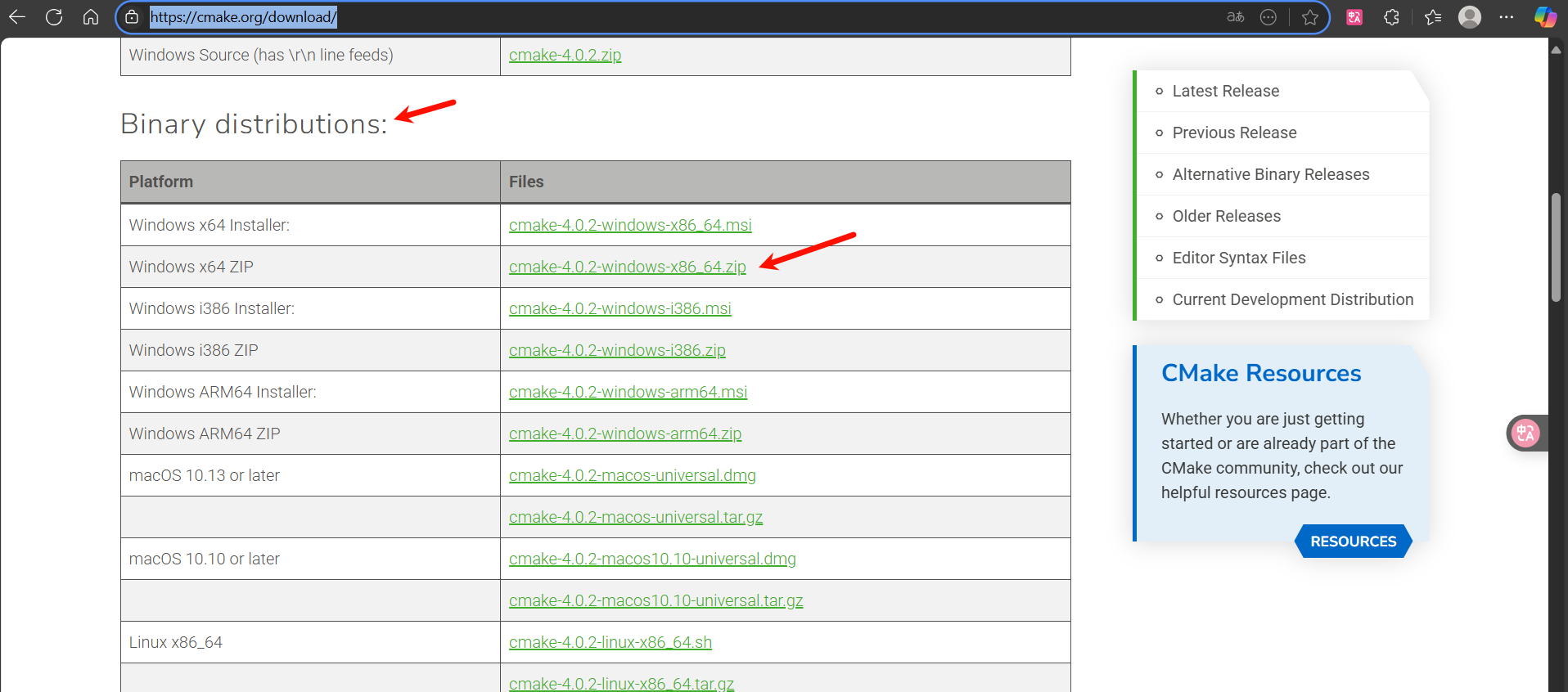
在官网下载CMake,选择二进制文件
https://cmake.org/download/
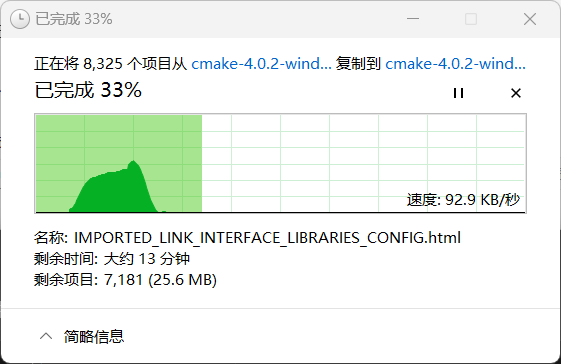
解压
将cmake的bin文件路径添加到系统环境变量中
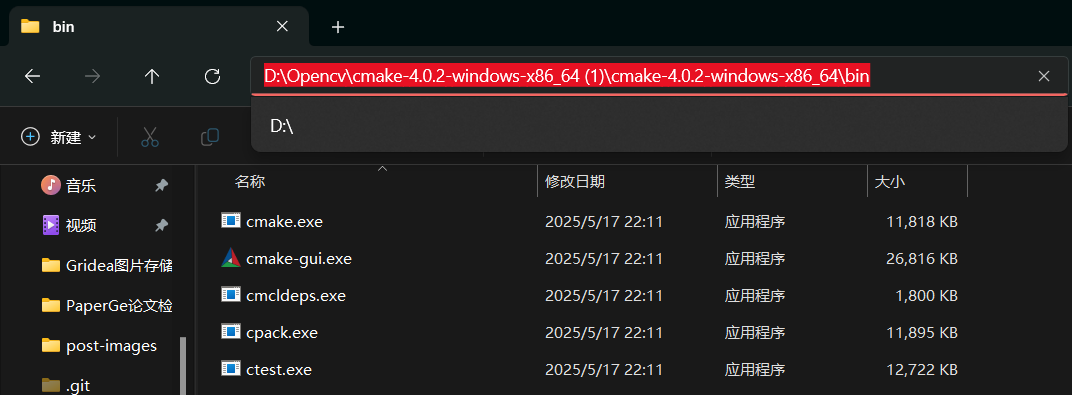
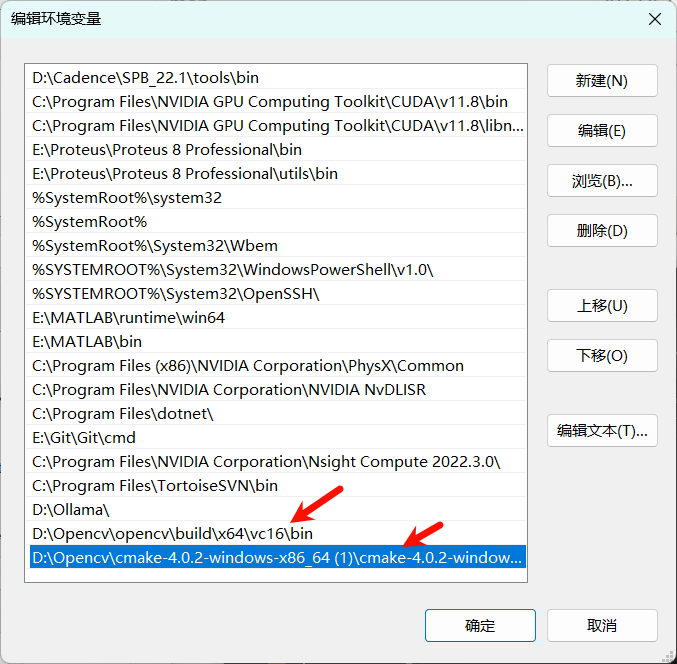
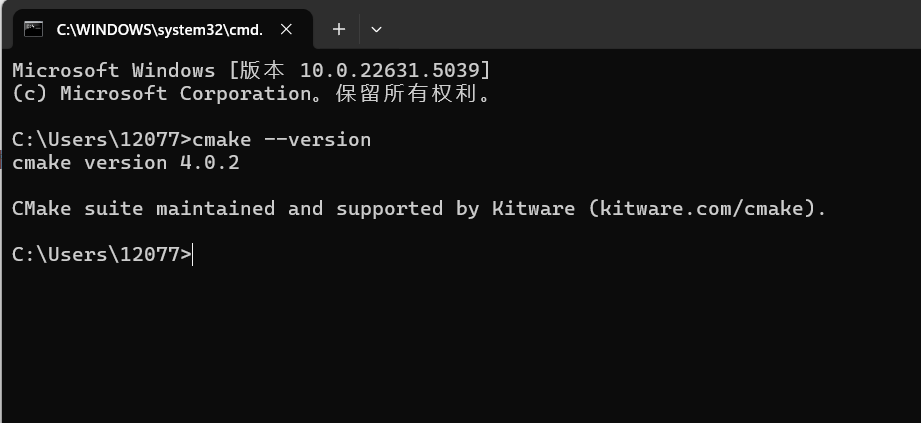
检测cmake是否安装成功
4、生成MakeFiles
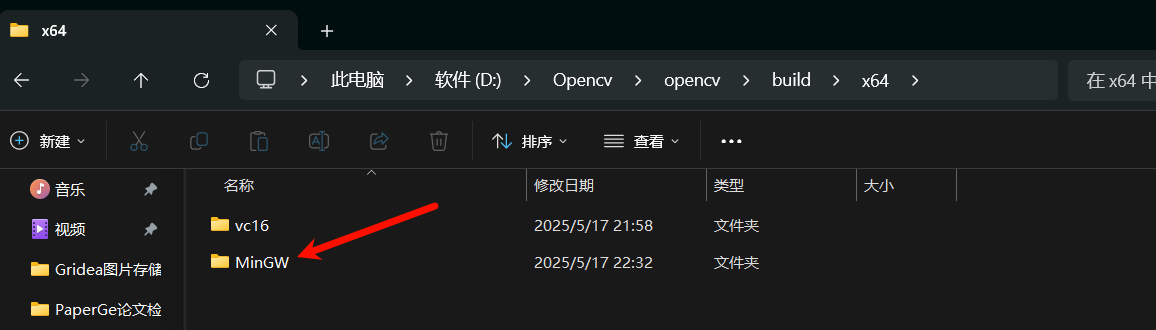
在D:\Opencv\opencv\build\x64下新建一个MinGW文件夹
进入D:\Opencv\cmake-4.0.2-windows-x86_64 (1)\cmake-4.0.2-windows-x86_64\bin,打开cmake-gui。
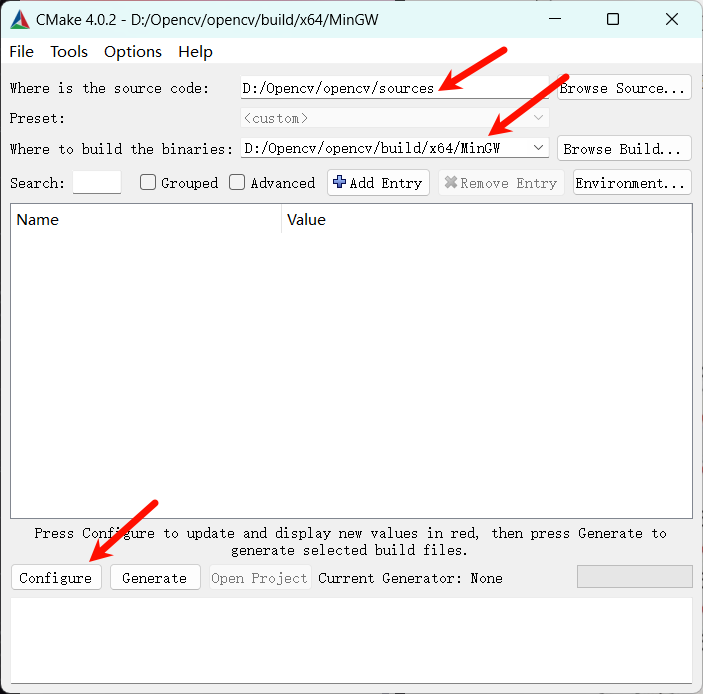
点击configure,配置如下
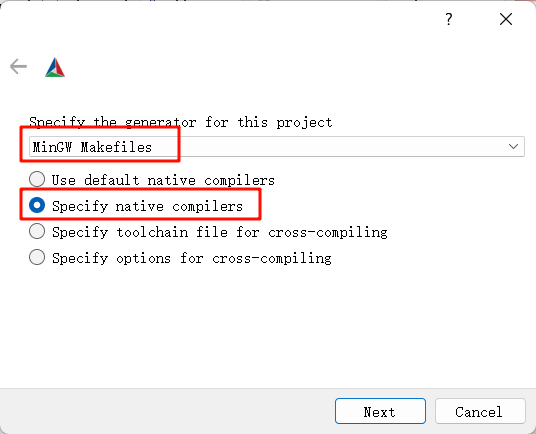
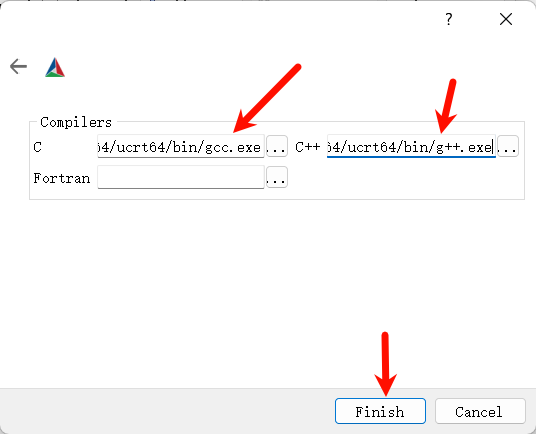
路径C:\msys64\ucrt64\bin下
等待
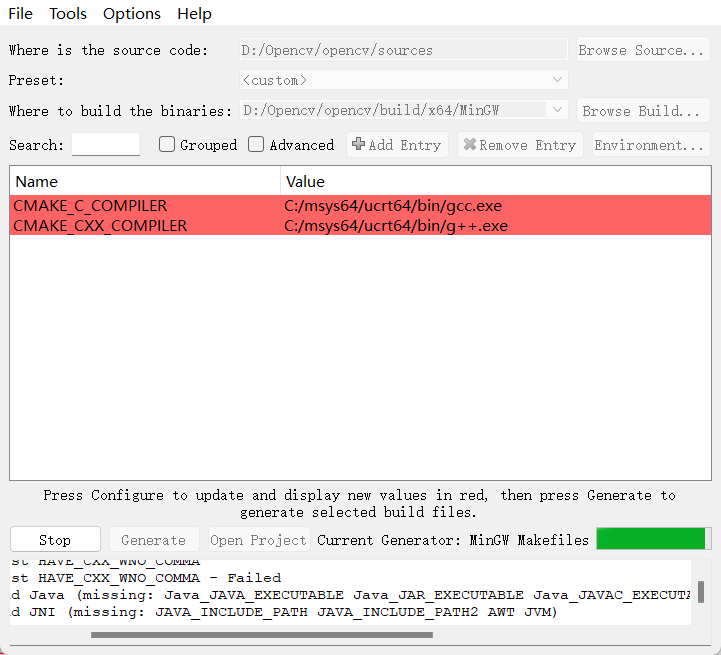
显示Configure done,勾选BUILD_opencv_world、WITH_OPENGL和BUILD EXAMPLES,不勾选WITH_IPP、WITH_MSMF和ENABLE_PRECOMPILED_HEADERS,CPU_DISPATCH选空,再次点击Configure
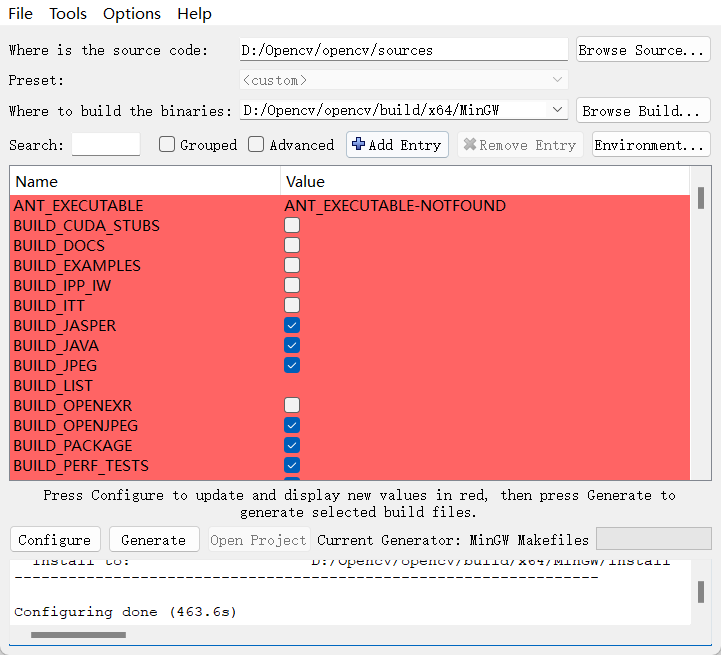
手动下载未下载的文件
https://raw.githubusercontent.com/opencv/opencv_3rdparty/d63d7c154c57242bf2283be61166be2bd30ec47e/ffmpeg/opencv_videoio_ffmpeg.dll
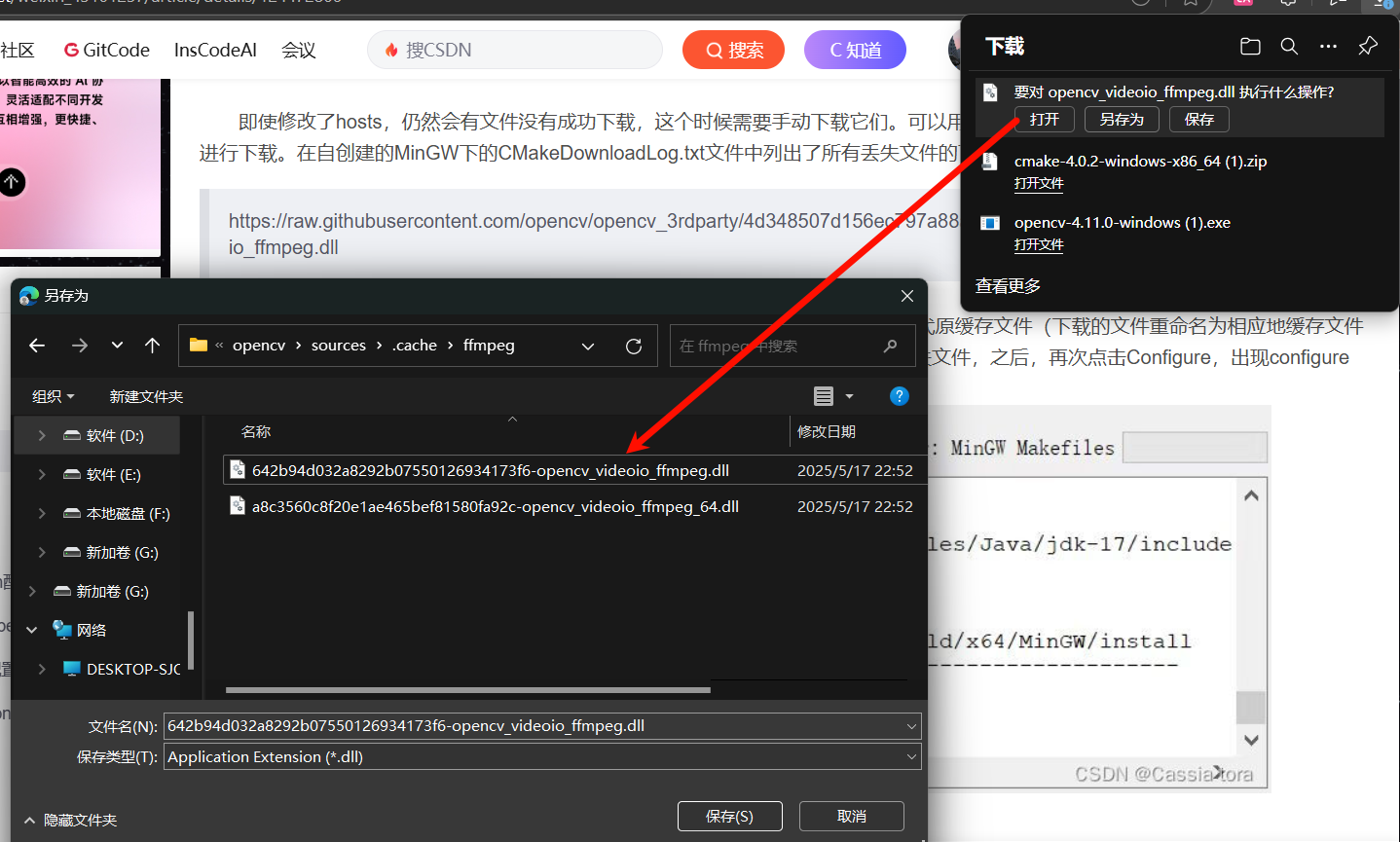
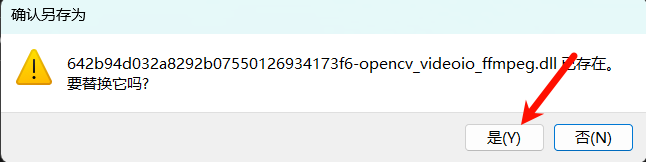
https://raw.githubusercontent.com/opencv/opencv_3rdparty/d63d7c154c57242bf2283be61166be2bd30ec47e/ffmpeg/opencv_videoio_ffmpeg_64.dll
同上
再次点击Configure,出现Configure done后,点击Generate
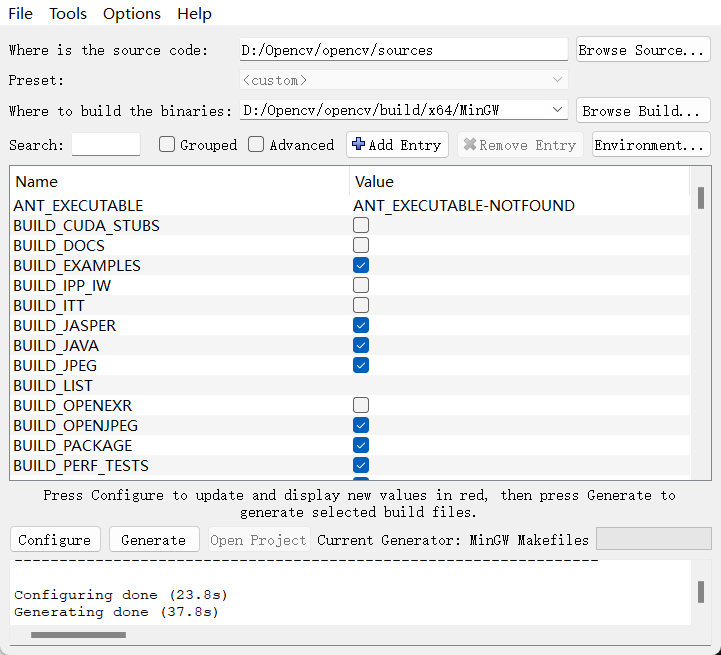
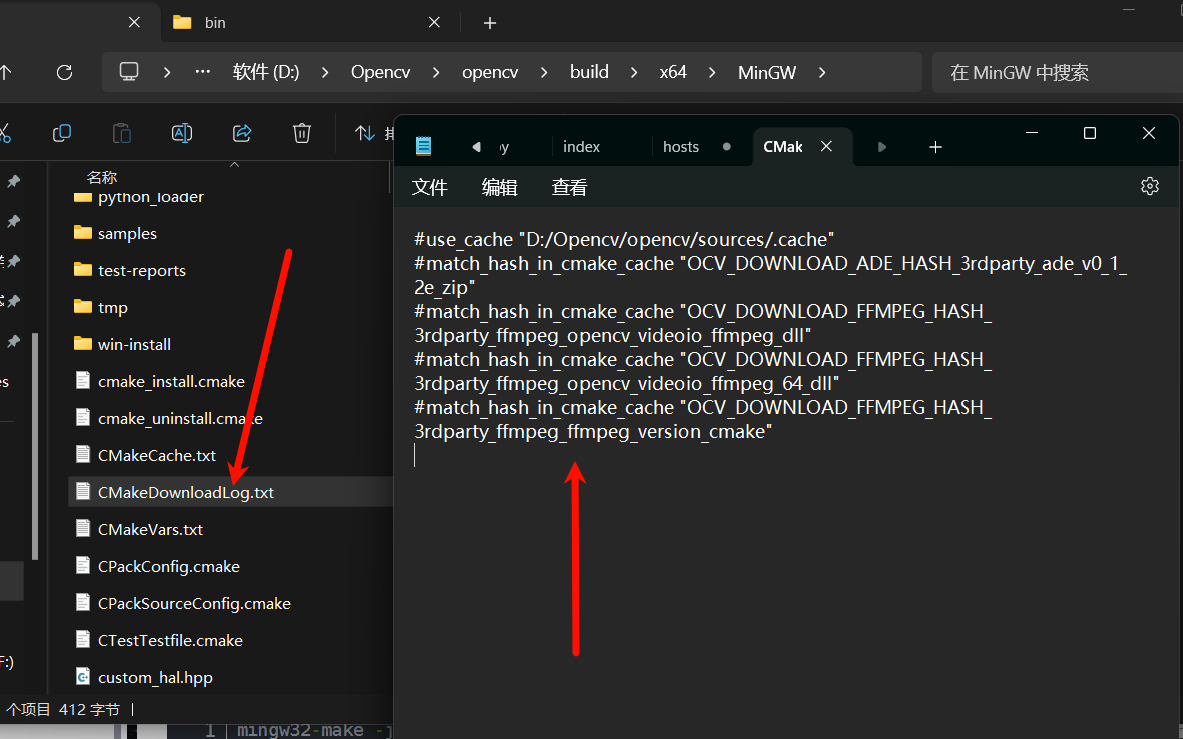
如MakeFiles文件成功生成,CMakeDownloadLog.txt显示如下
5、编译Opencv(先激活opencv环境)
使用cmake确保安装python3,且python配好环境变量
cmd到makefile所在文件夹
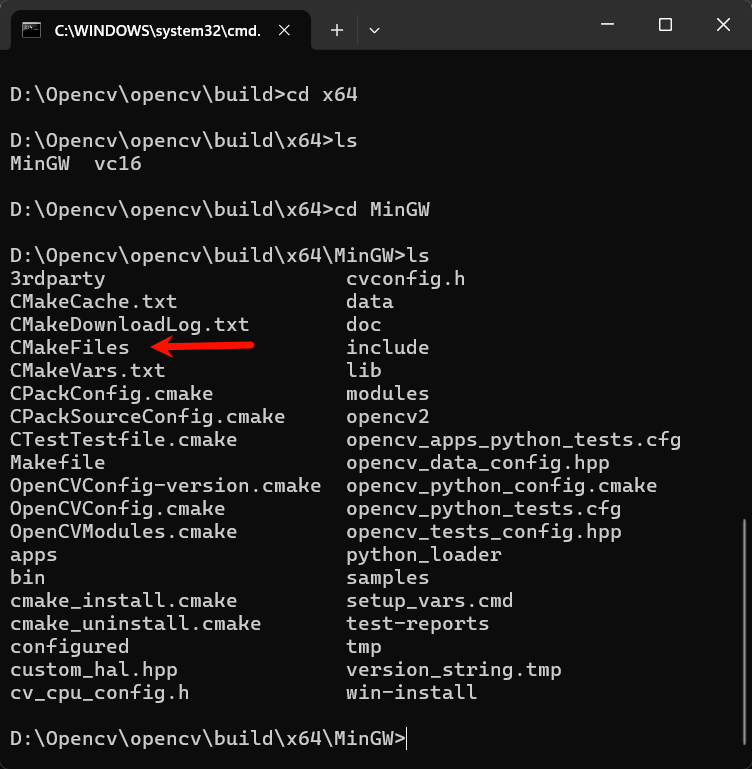
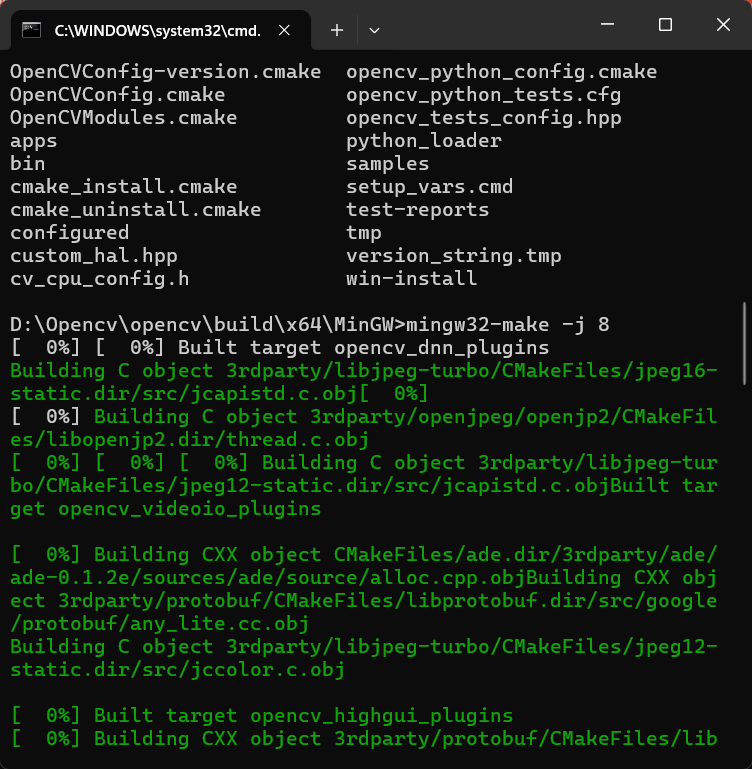
键入mingw32-make -j 8
报错
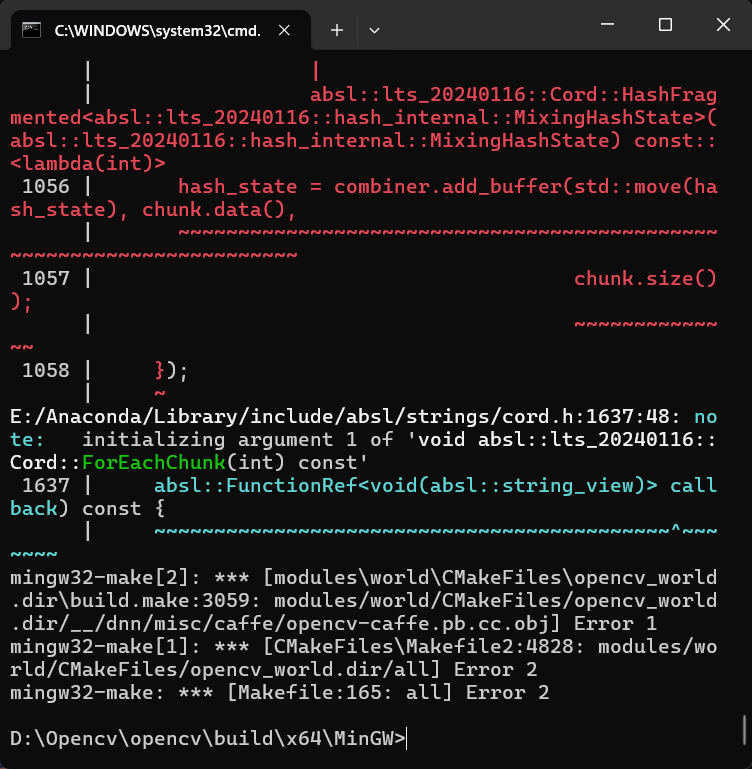
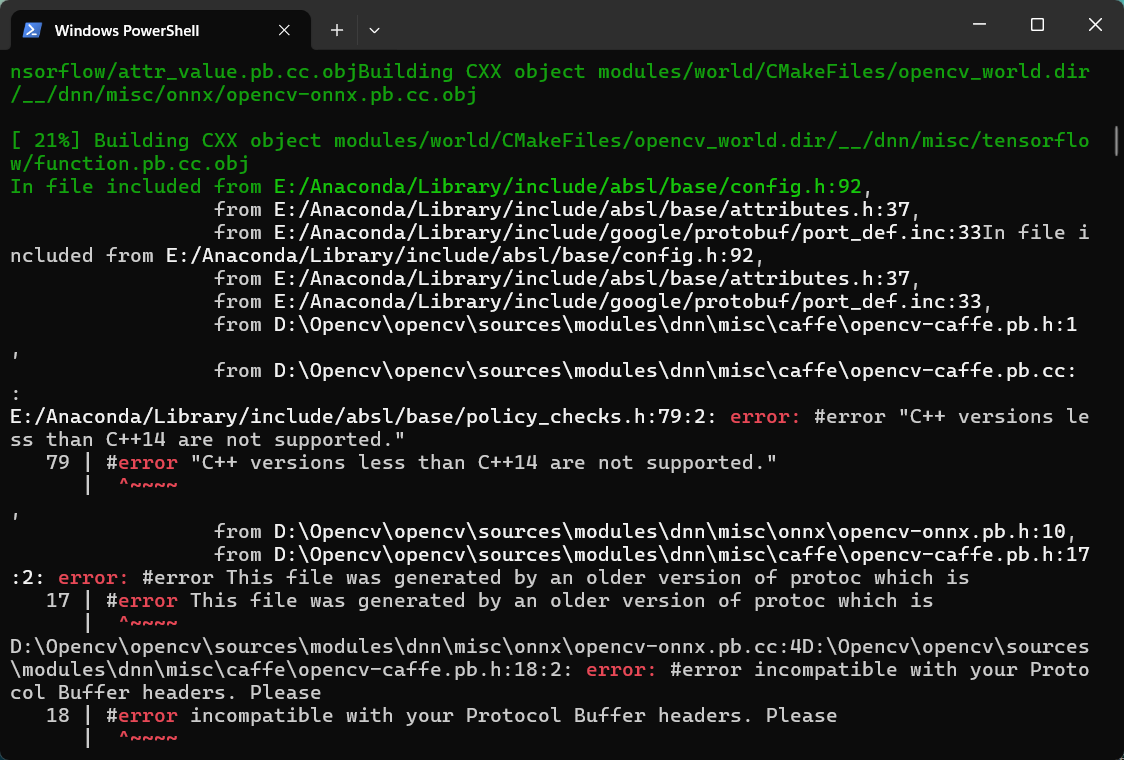
c++版本低于c++14
在powershell中查看c++版本
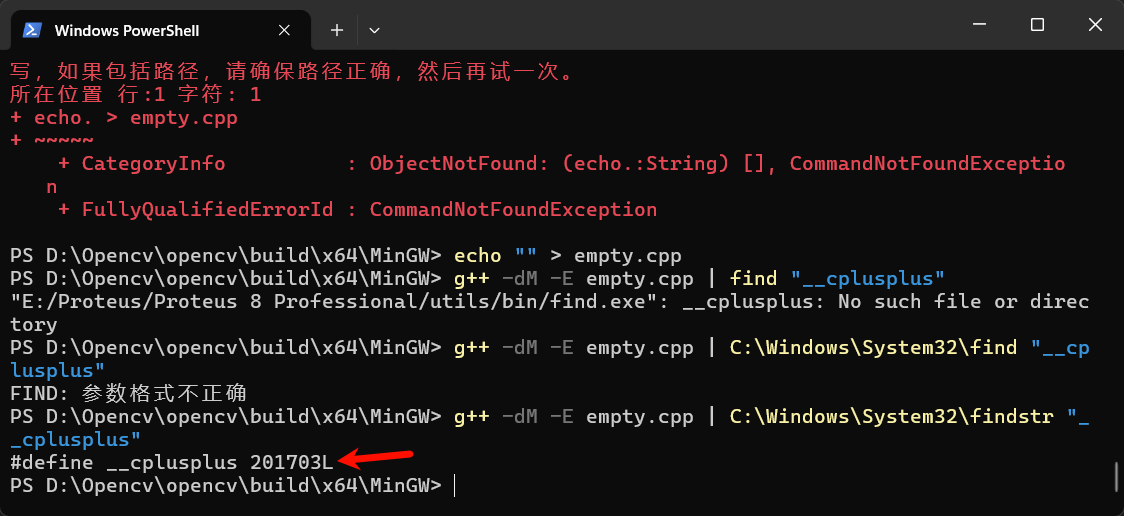
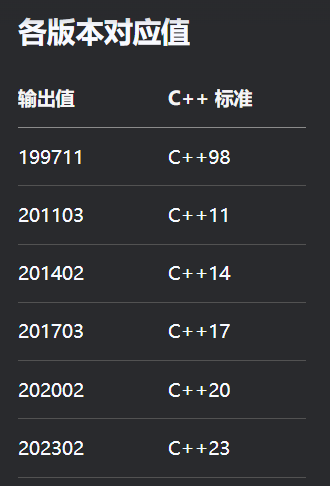
为c++17,Anaconda的mingw编译器版本过低,环境变量优先级高
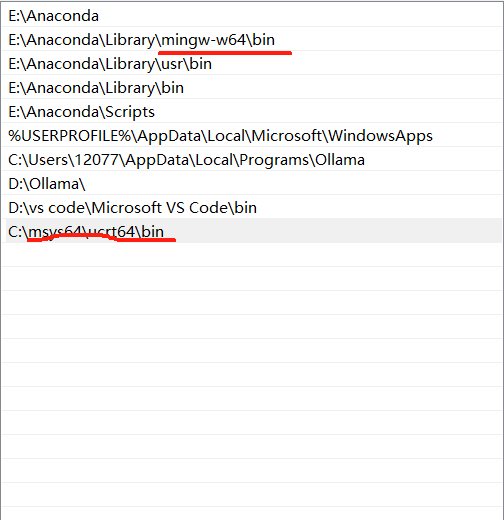
将msys上移后,无效,还是报错
键入mingw32-make clean清除后,重新mingw32-make -j4
无效,继续报错。😵😵😵
猜测激活环境后,还是继续使用anaconda的编译器,conda deactivate退出opencv环境试试。
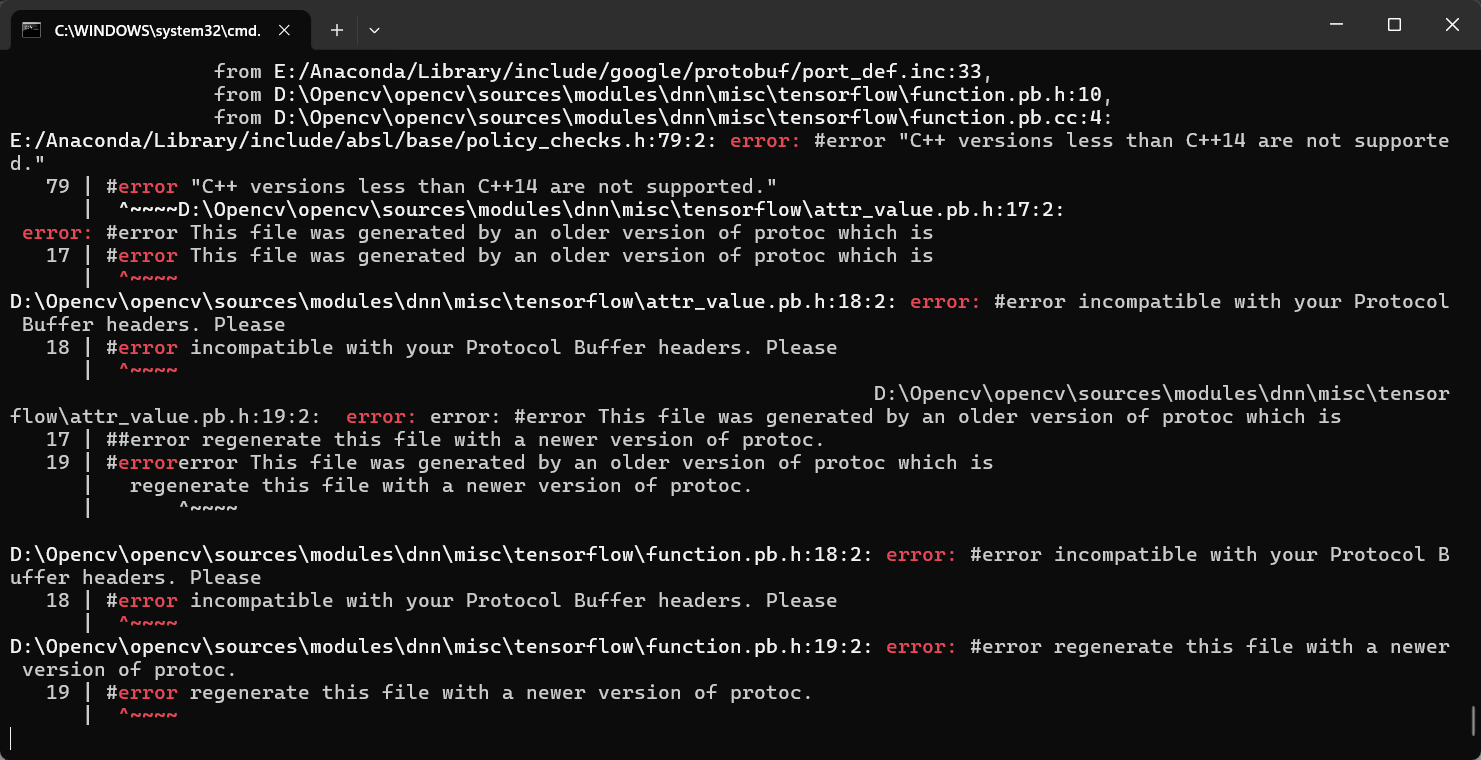
🤡🤡🤡
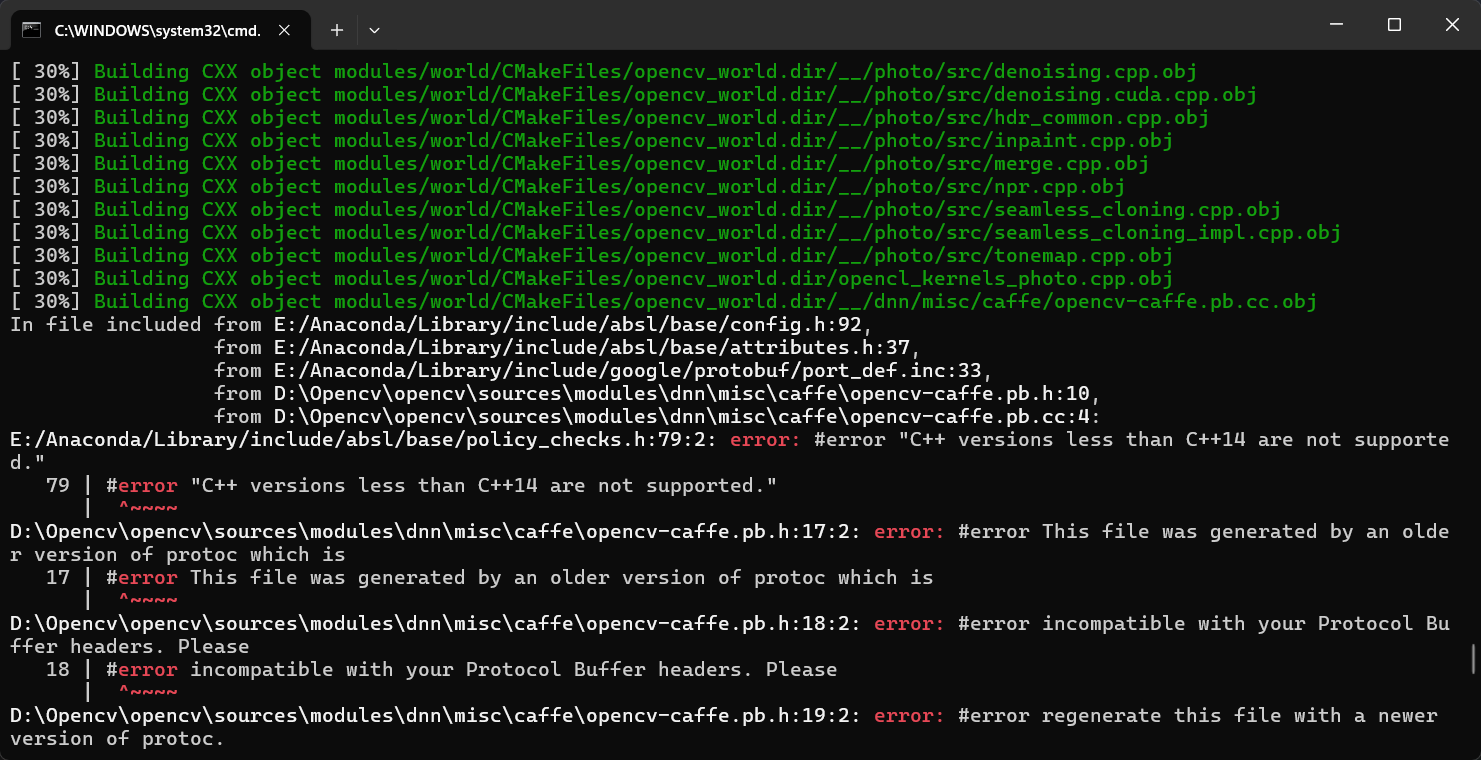
升级conda的c++编译器
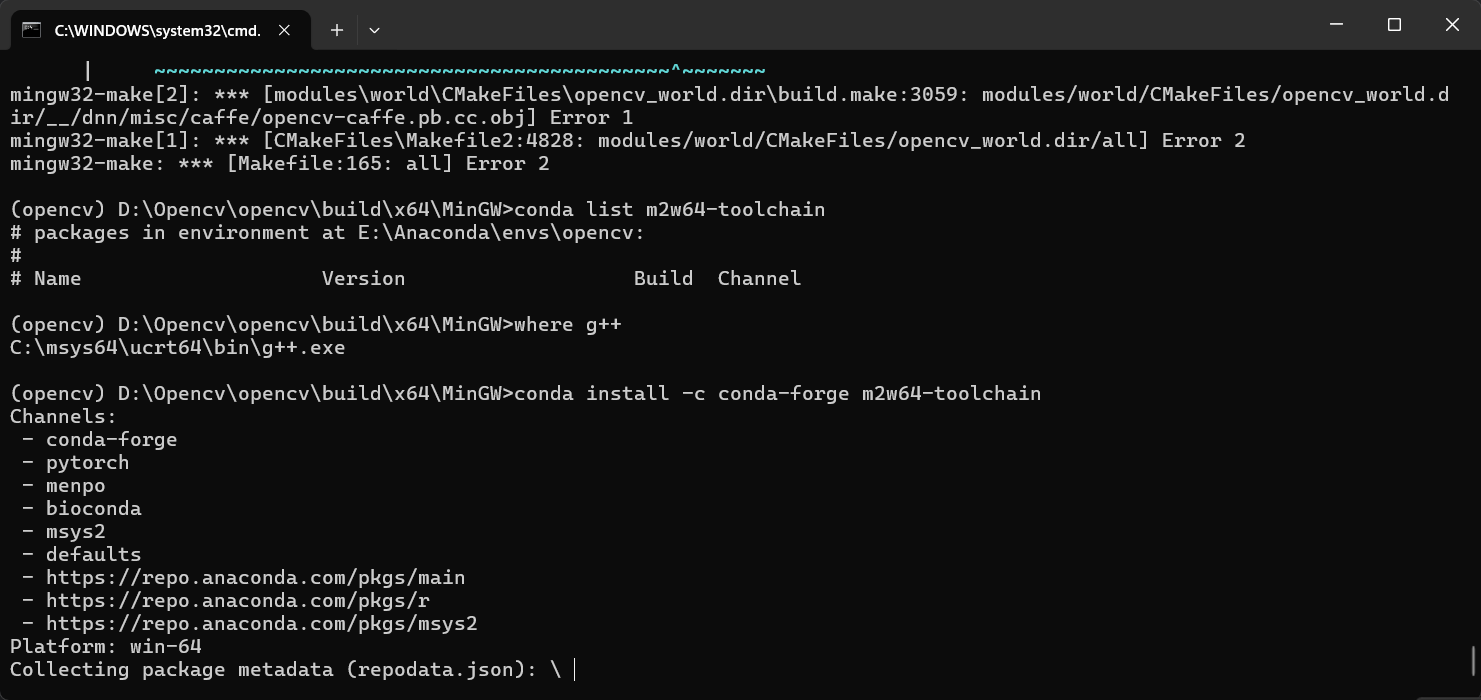
无效,待续。
重新安装mingw64
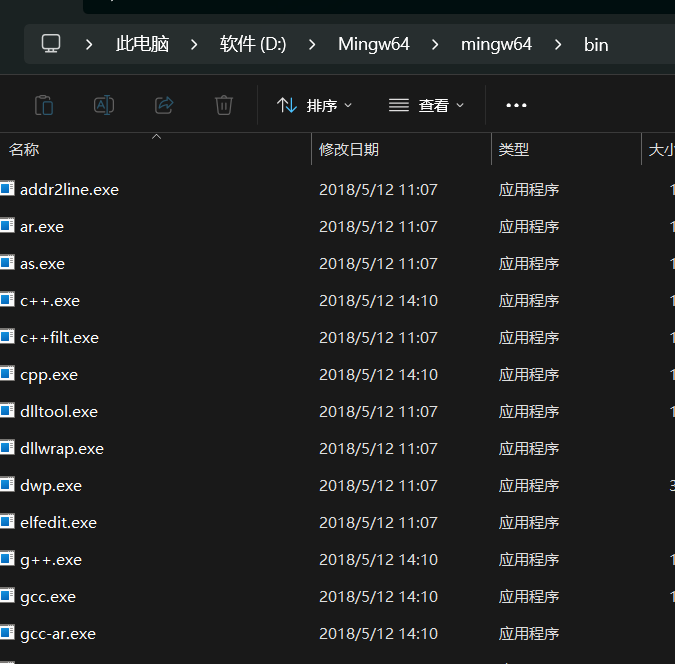
添加到系统环境变量
在vscode里面重新配置g++,测试成功后。删除原来的makefile
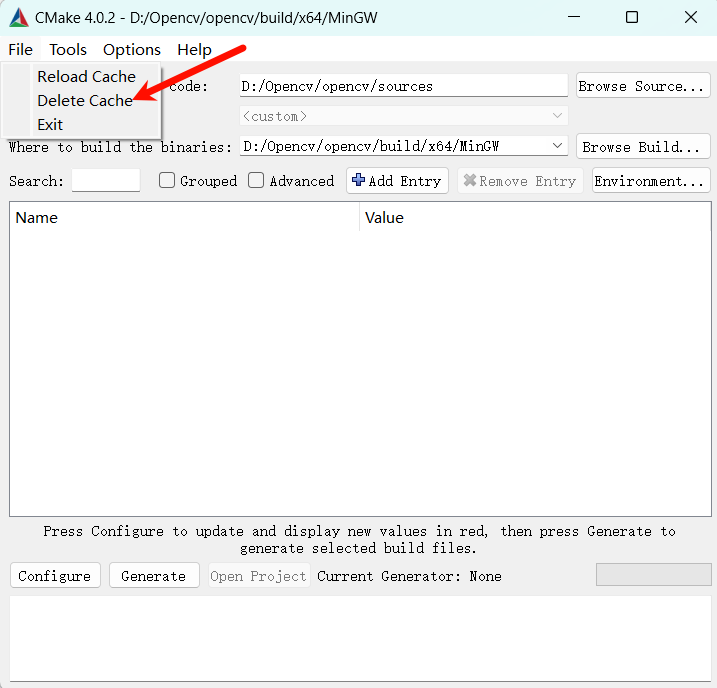
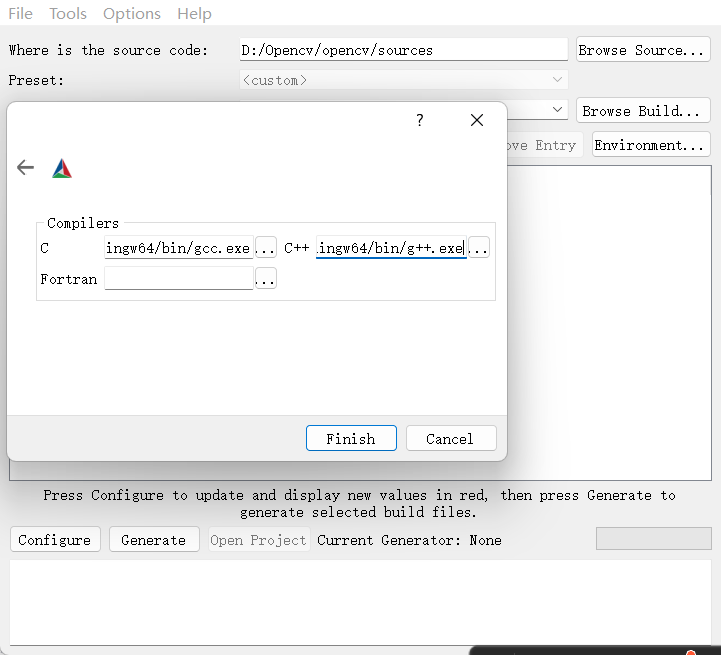
重新按上述步骤操作
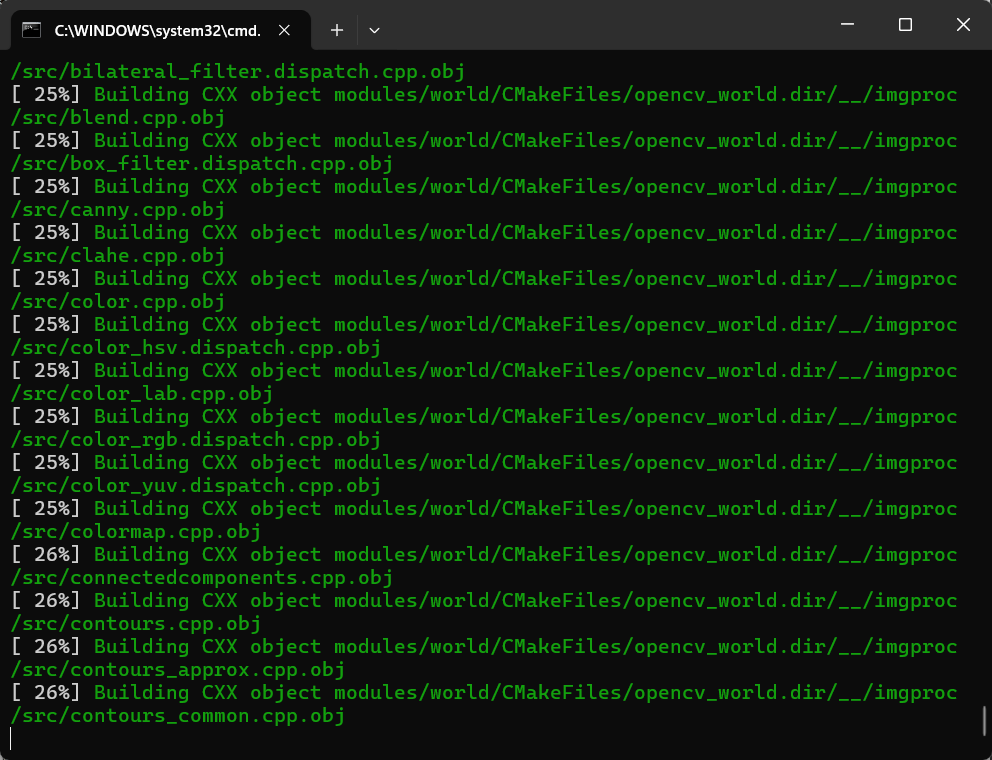
还是报同样的错
删除E盘Library/include,重新运行,然后报错无avif/avif/h,再将include恢复到E盘library下,继续重新运行
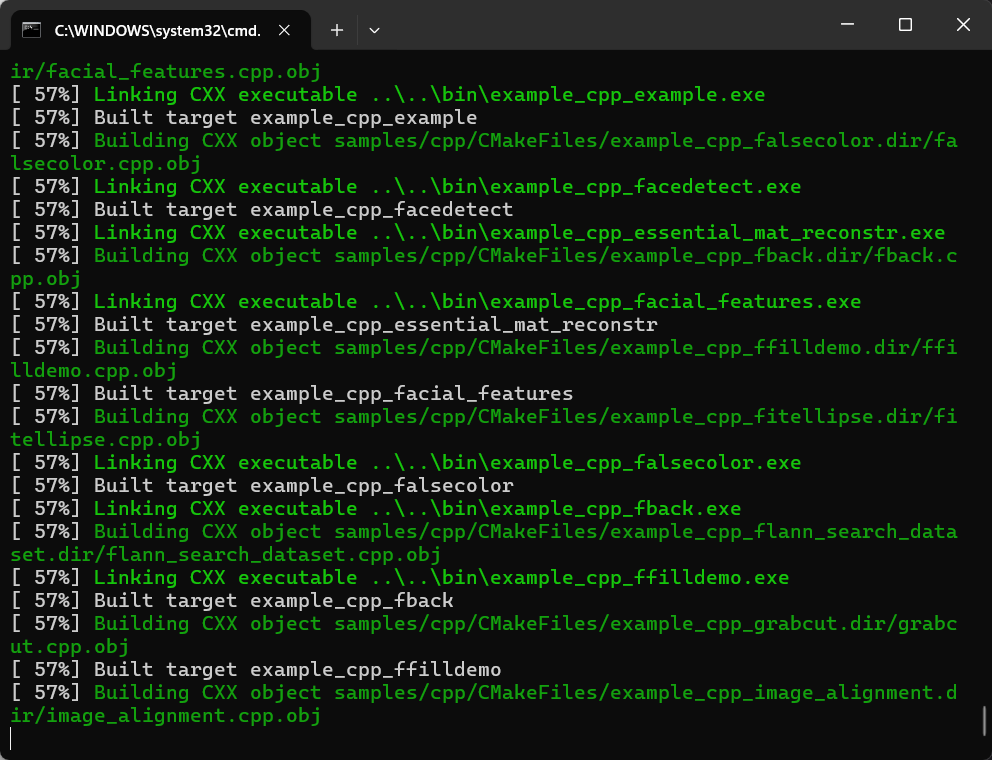
继续报错,运行mingw32-make单线程编译
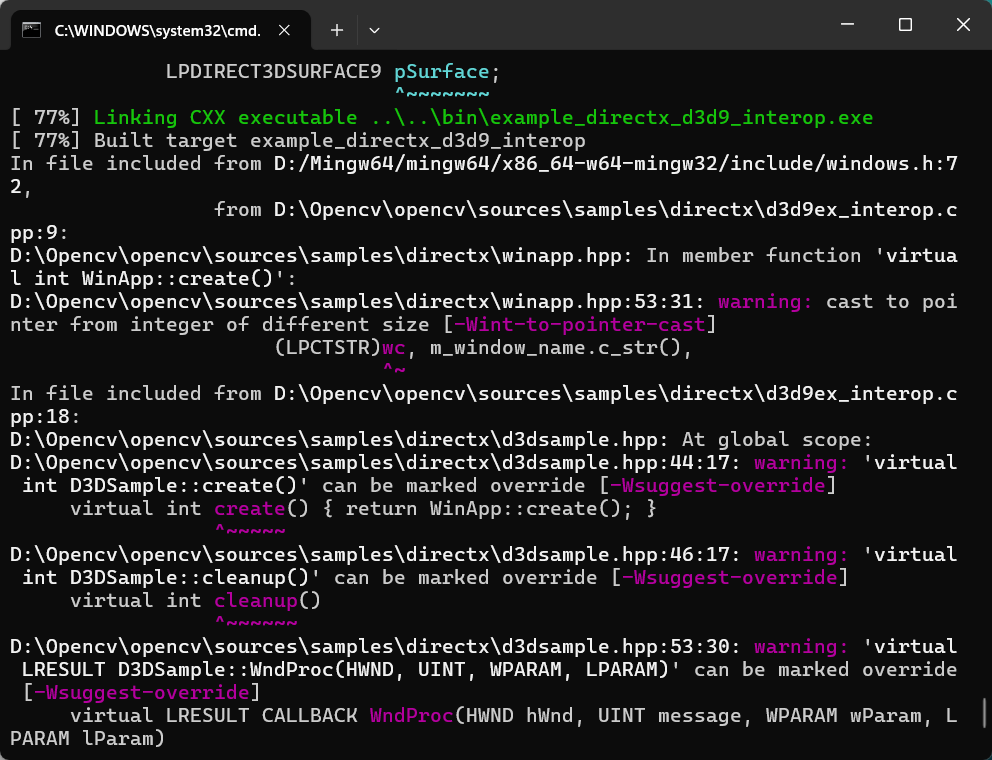
到99%报错
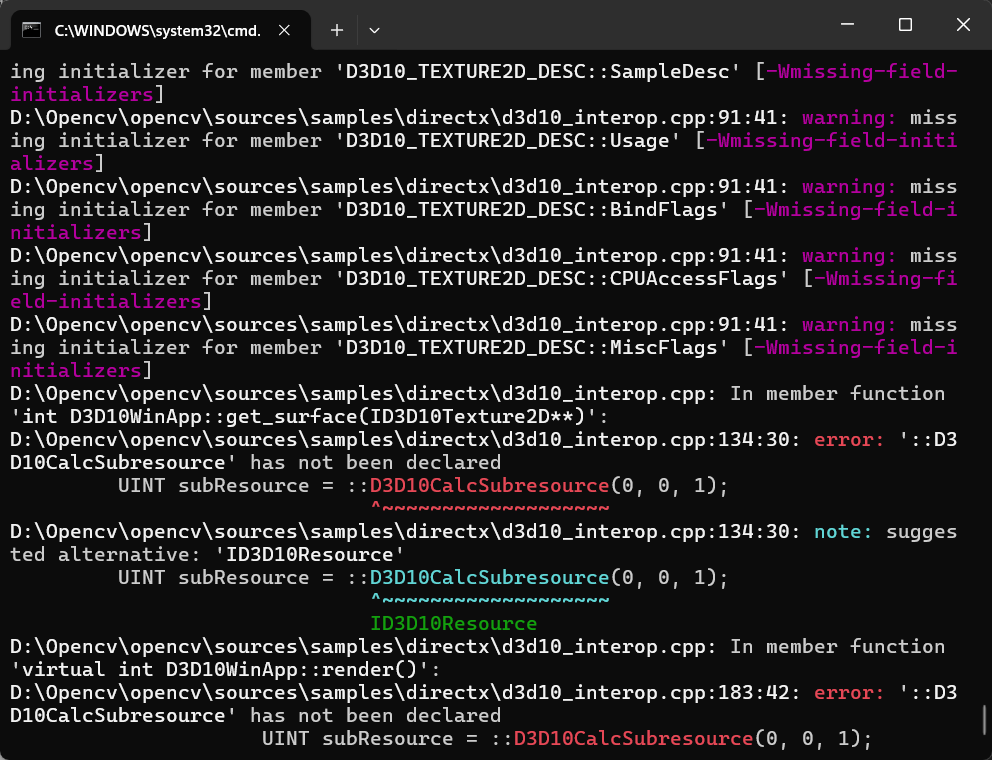
关闭下图这个
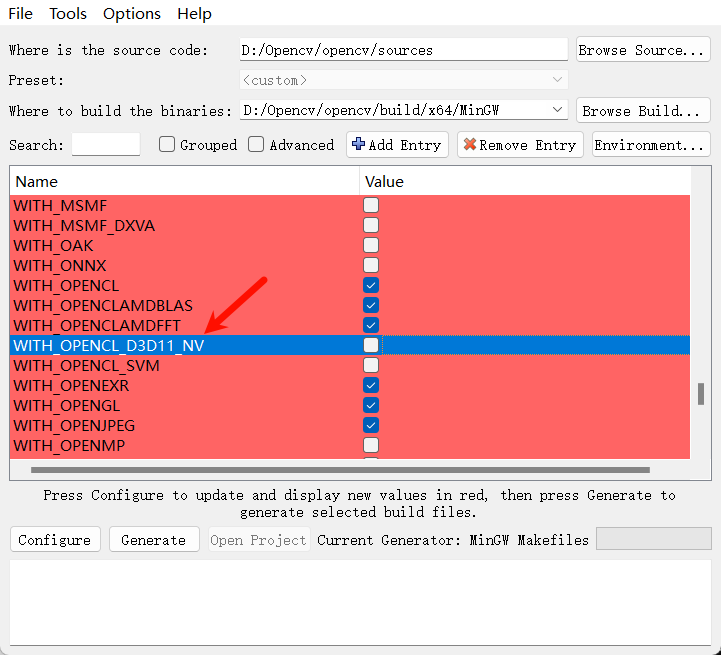
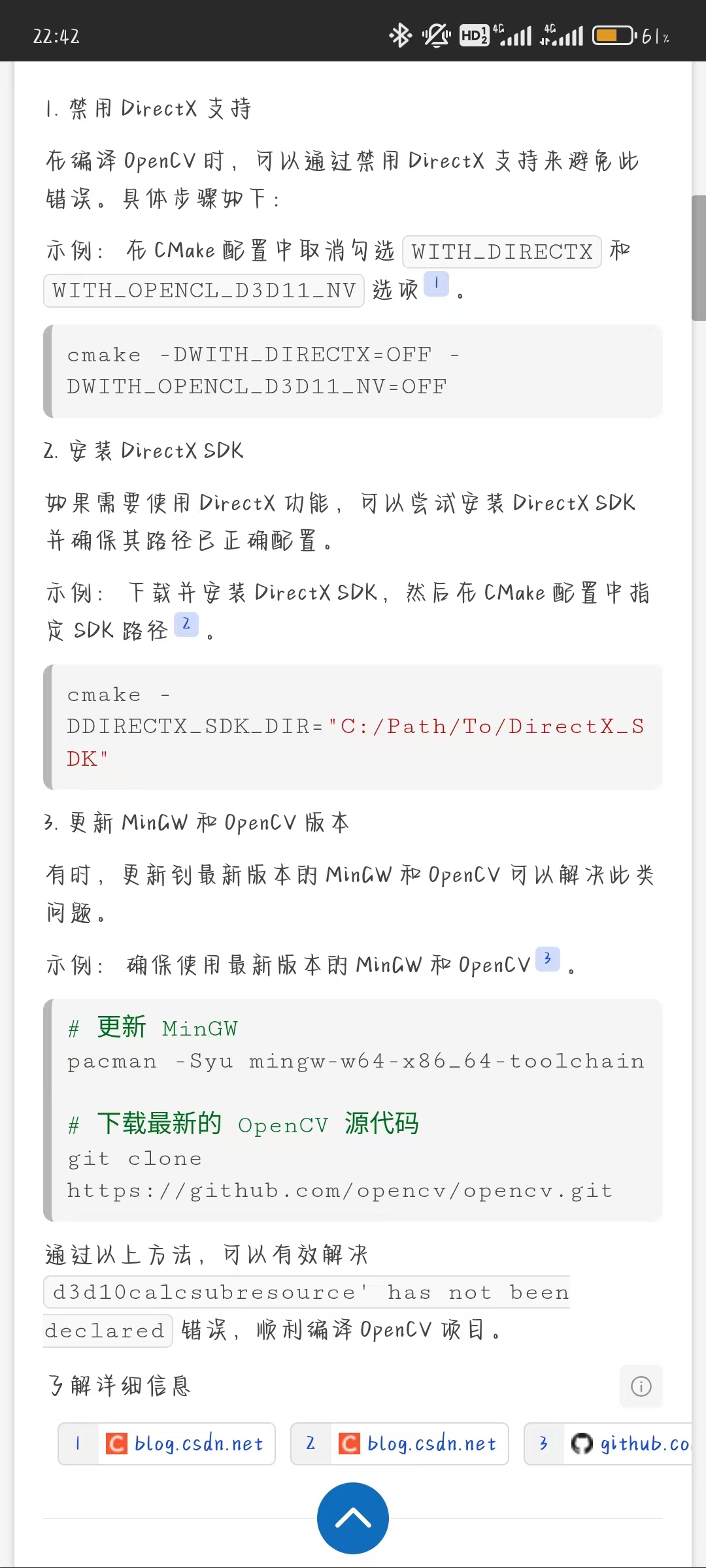
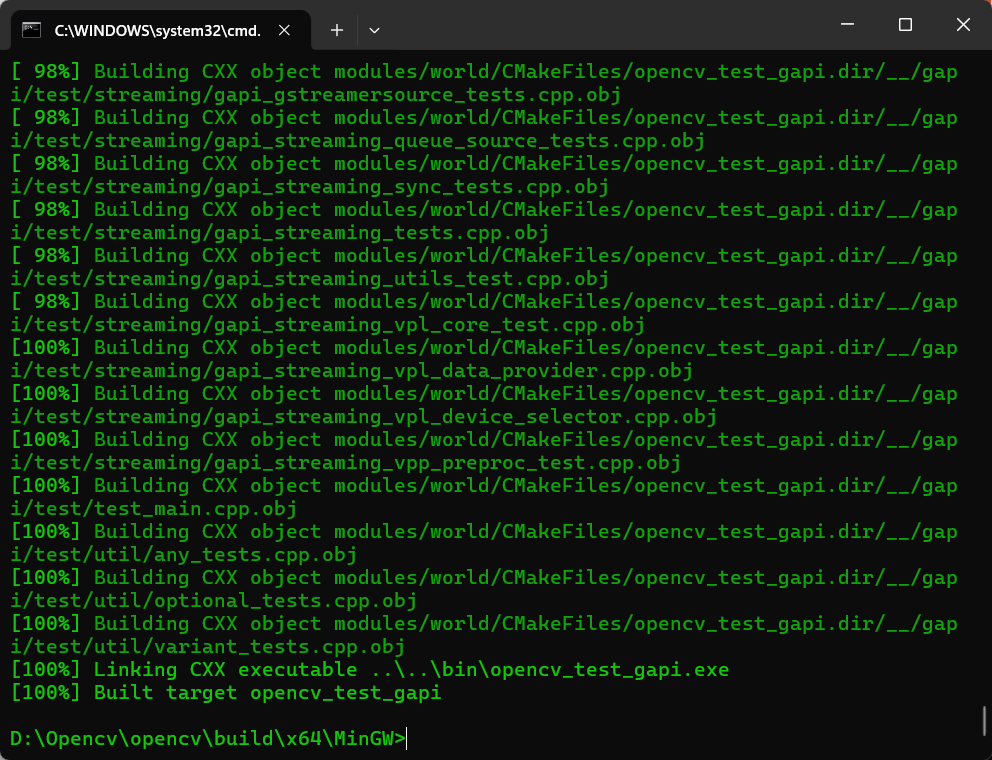
编译成功,开始装载
mingw-make install
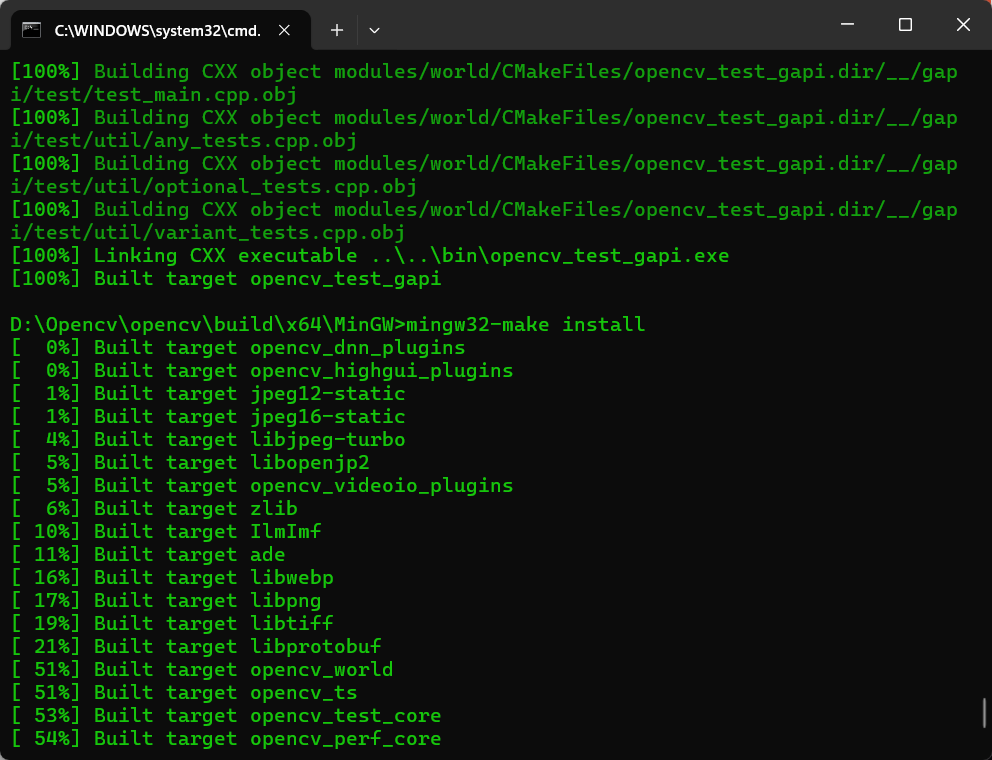
添加系统环境变量D:\Opencv\opencv\build\x64\MinGW\bin
6、VS Code配置
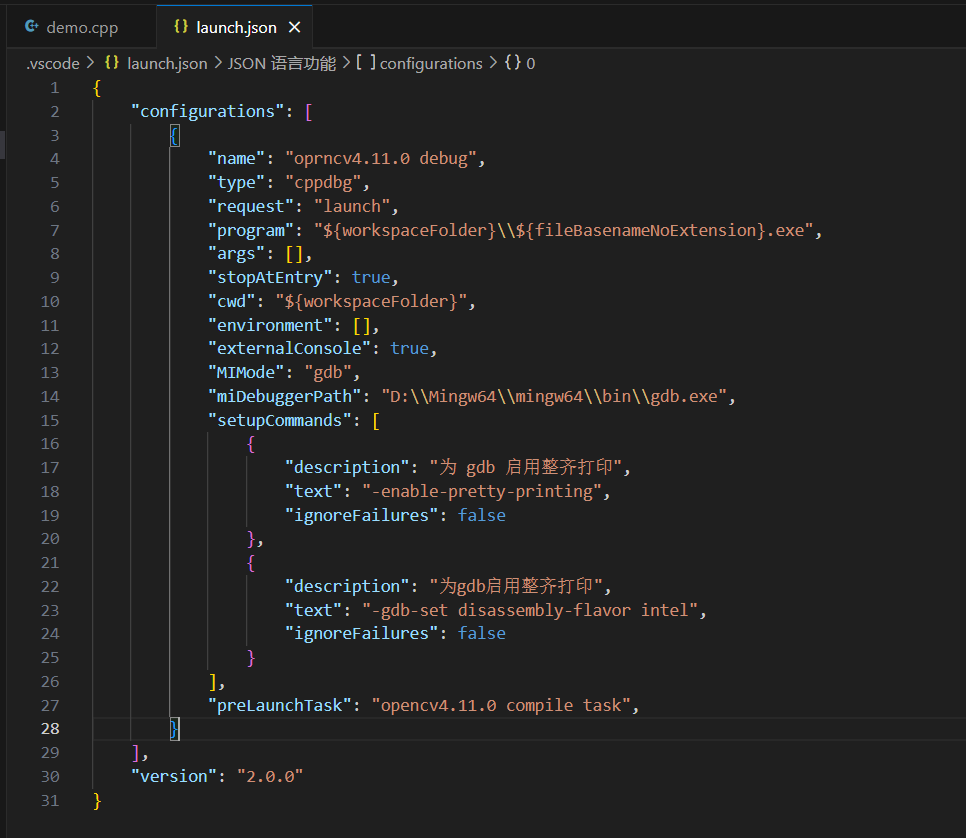
launch.json配置
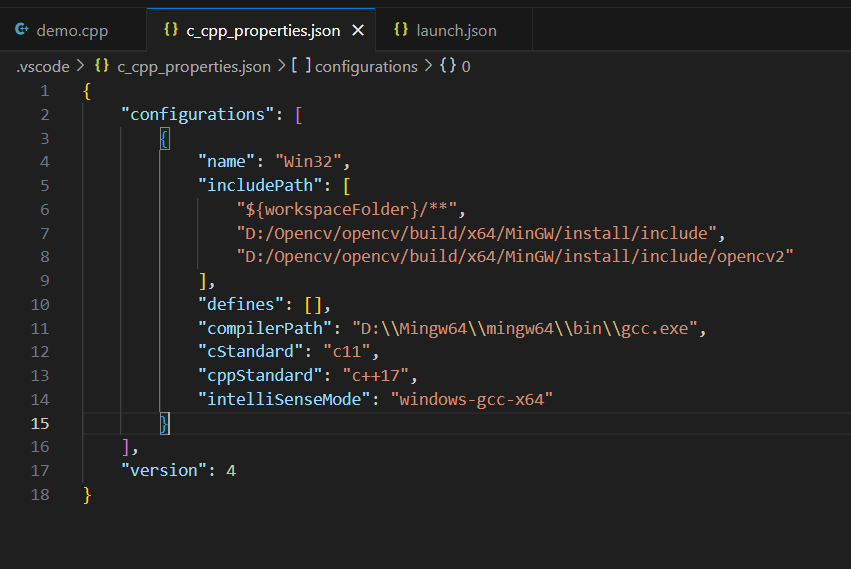
c_cpp_properties配置(ctrl+shift+p)
task.json配置
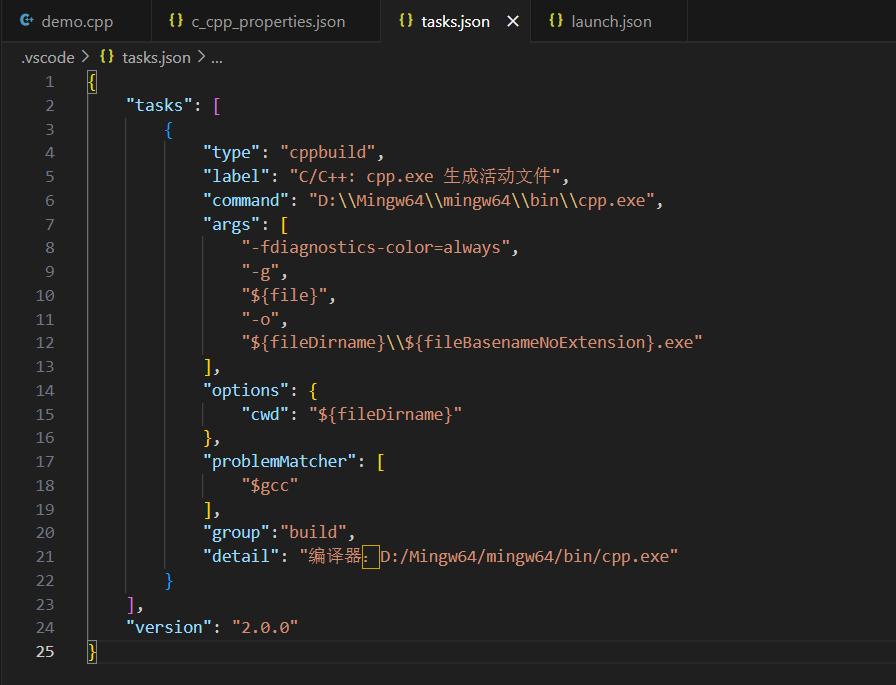
setting配置
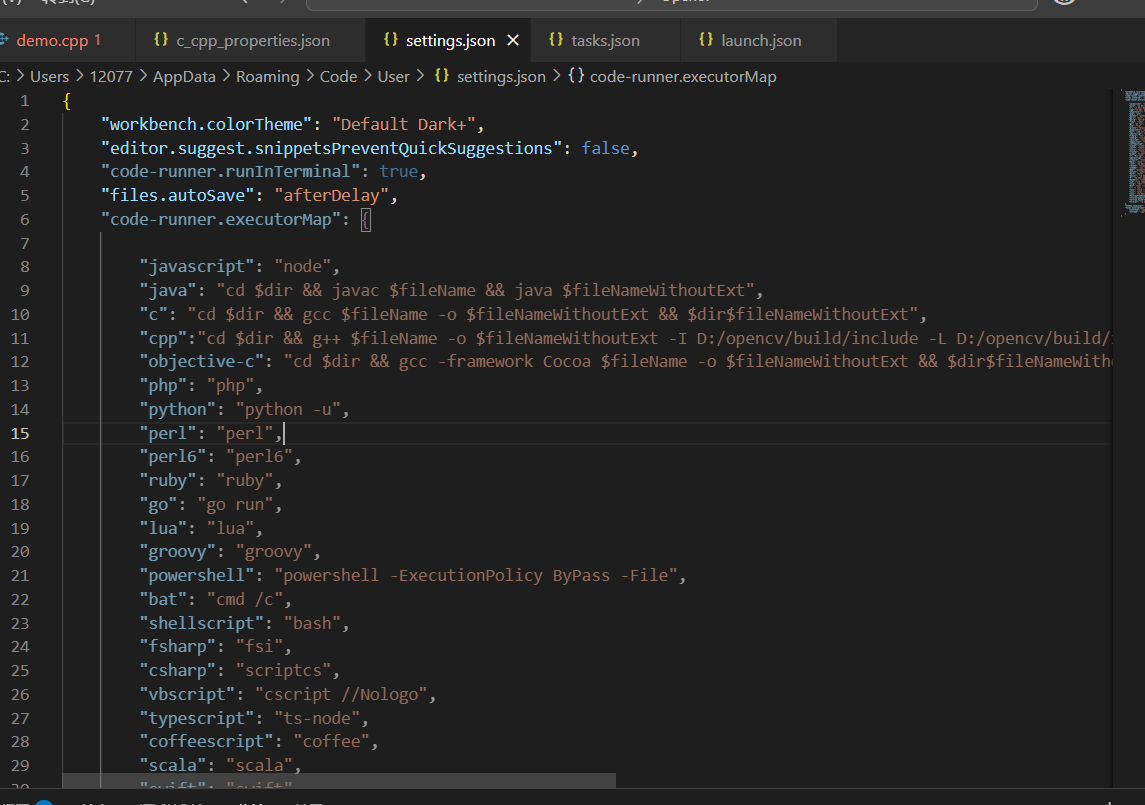
setting.json看博客。
7、测试
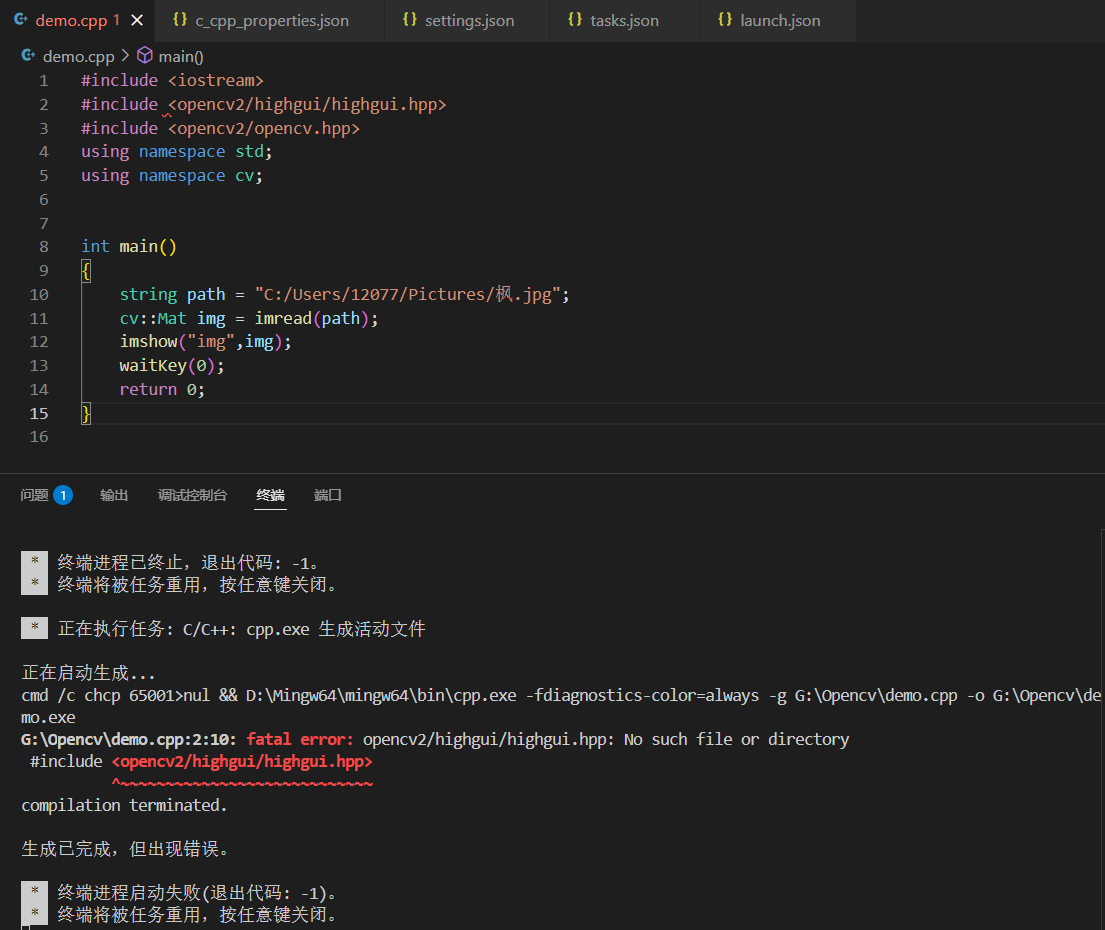
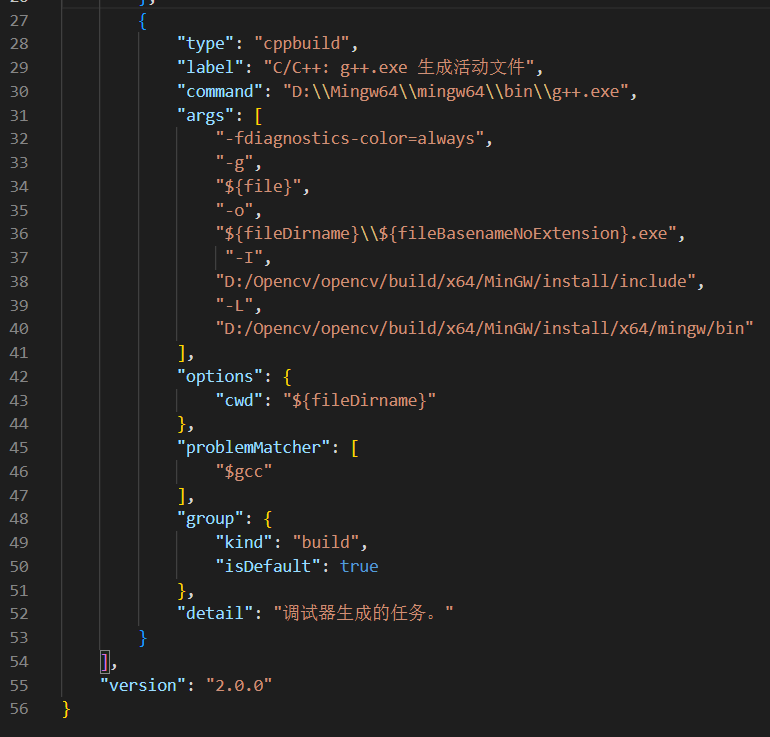
报错,修改setting.json中的cpp项路径。
tasks.json添加程序如下图
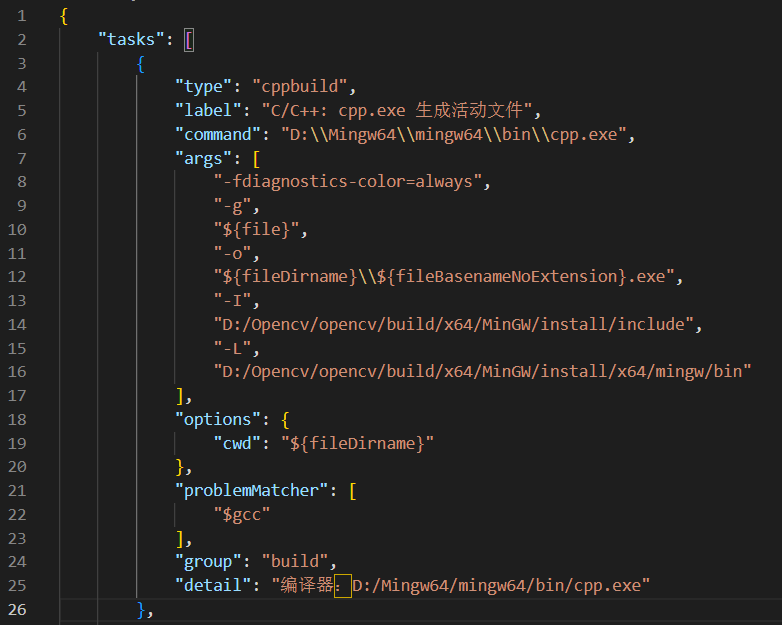
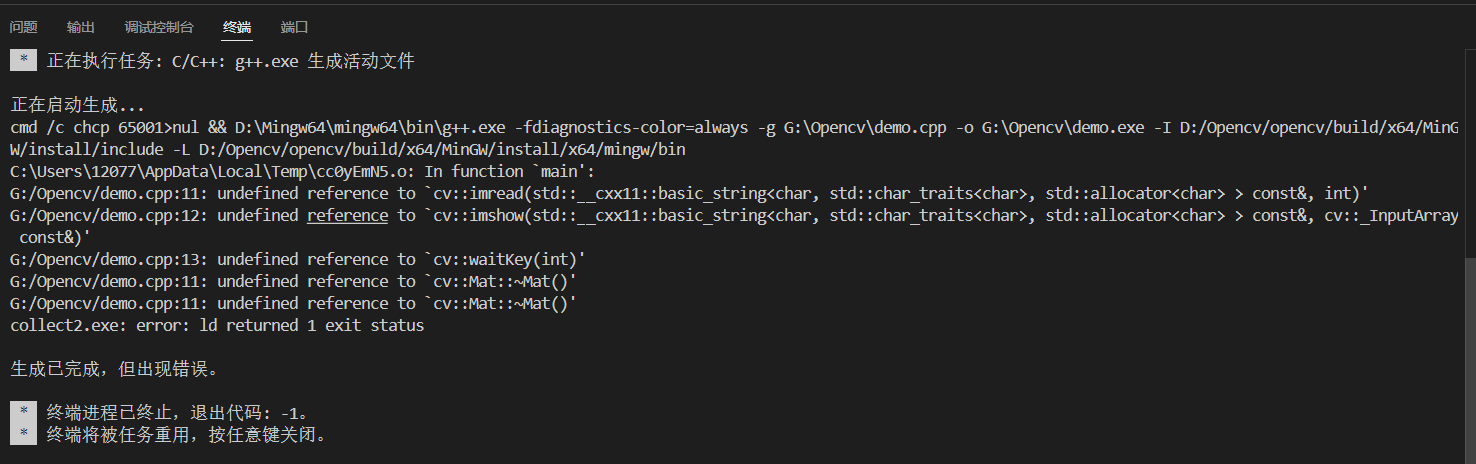
报错
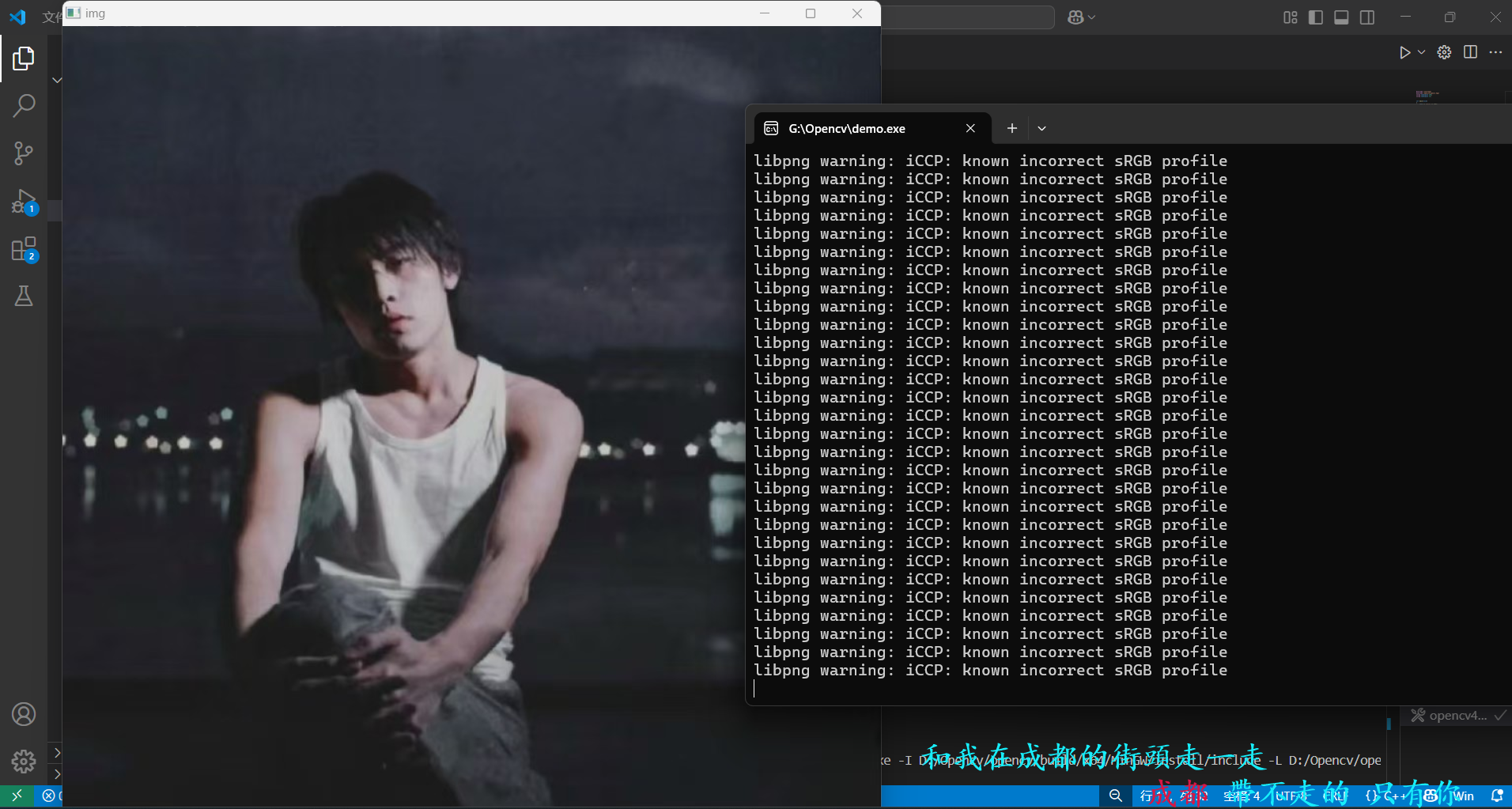
按照第二篇博客配置,成功
参考博客:https://blog.csdn.net/weixin_43101257/article/details/124472866
https://blog.csdn.net/qq_41171302/article/details/146435360
0%
