
1、添加默认黑盒子模型
Cadence在制作封装时可以添加3D模型
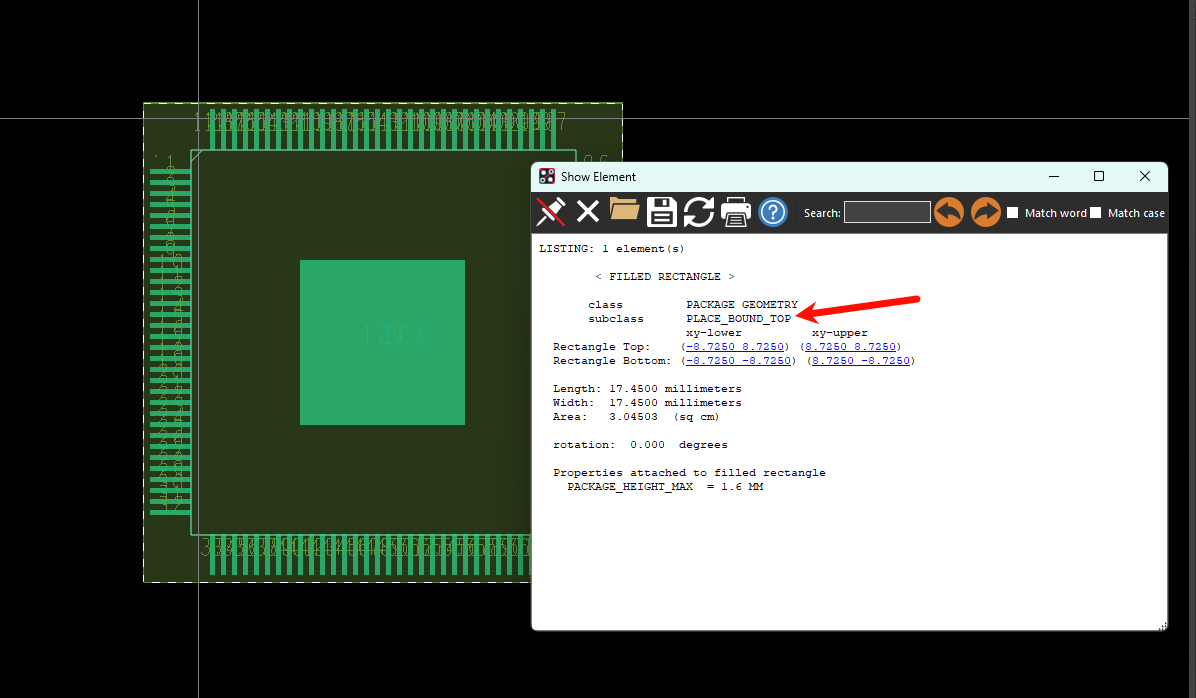
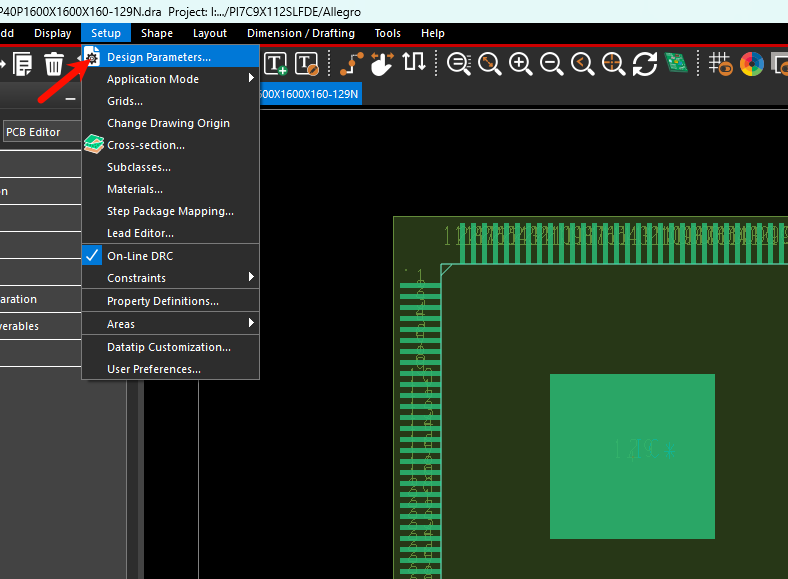
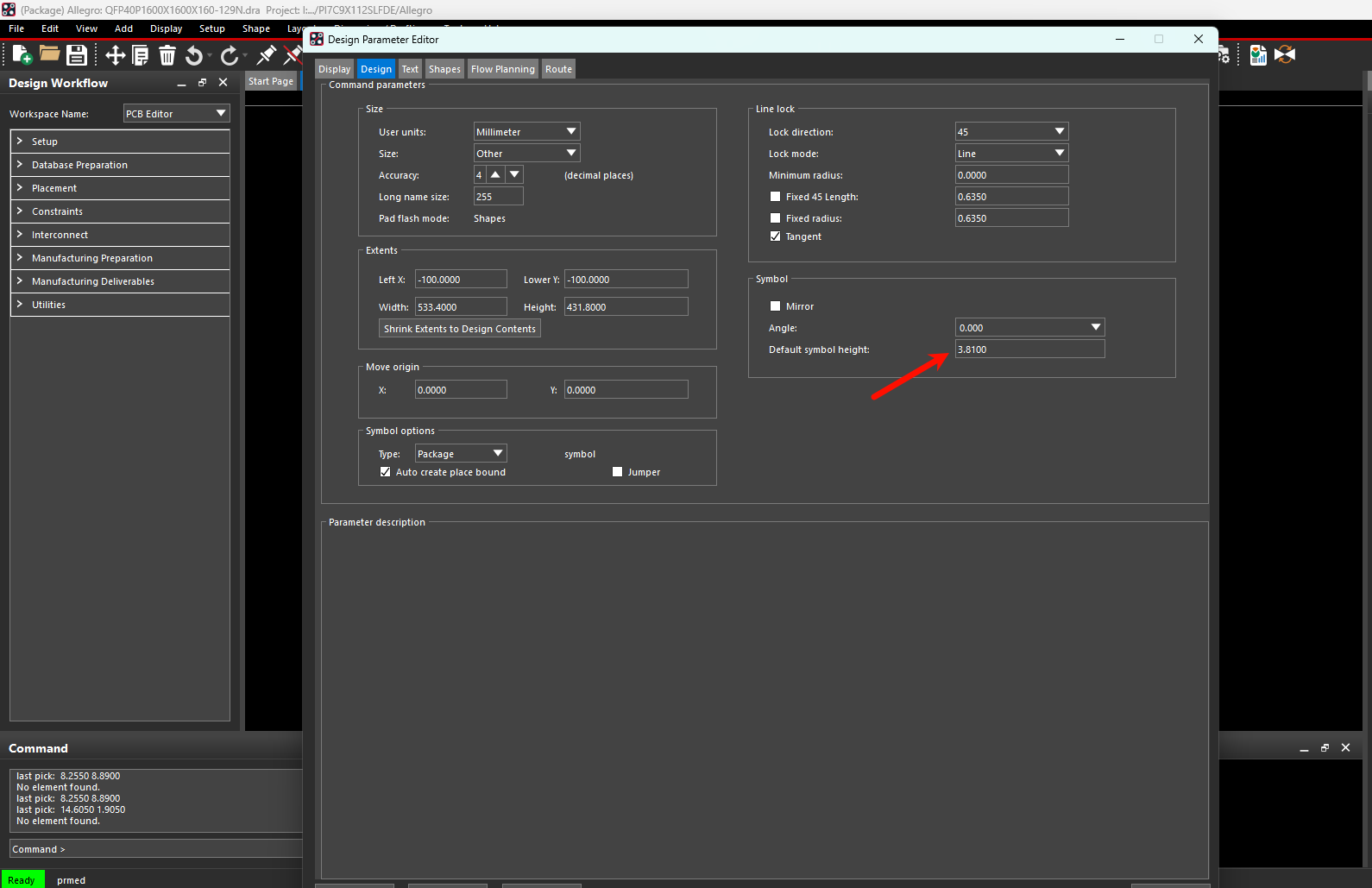
在使用Allegro制作pcb封装时会添加PLACE_BOUND_TOP来生成默认的模型,该模型可以通过设置来改变其高度
观察一下此时的模型效果图
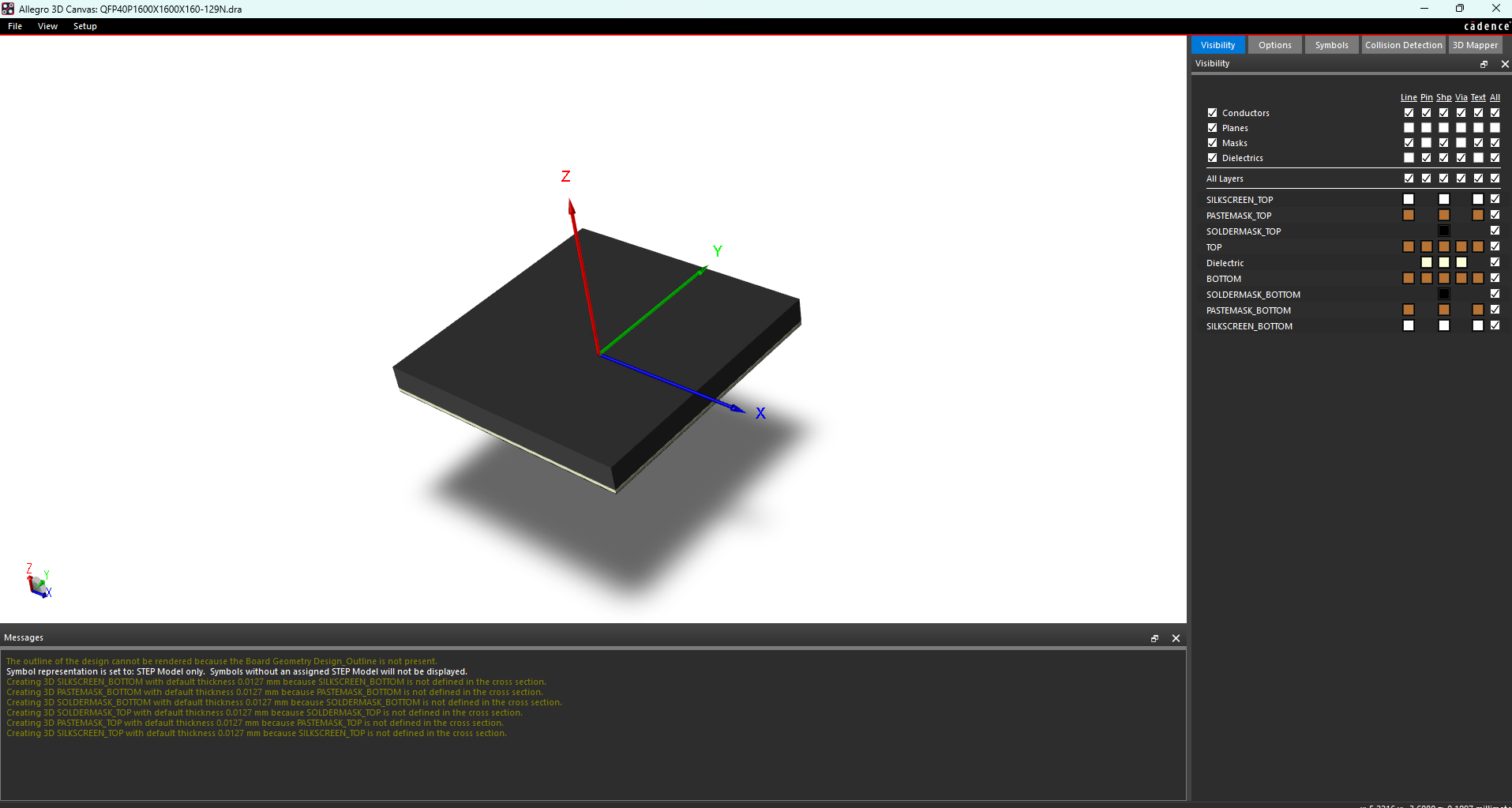
若添加了PLACE_BOUND_TOP但是没有显示,可能是没打开
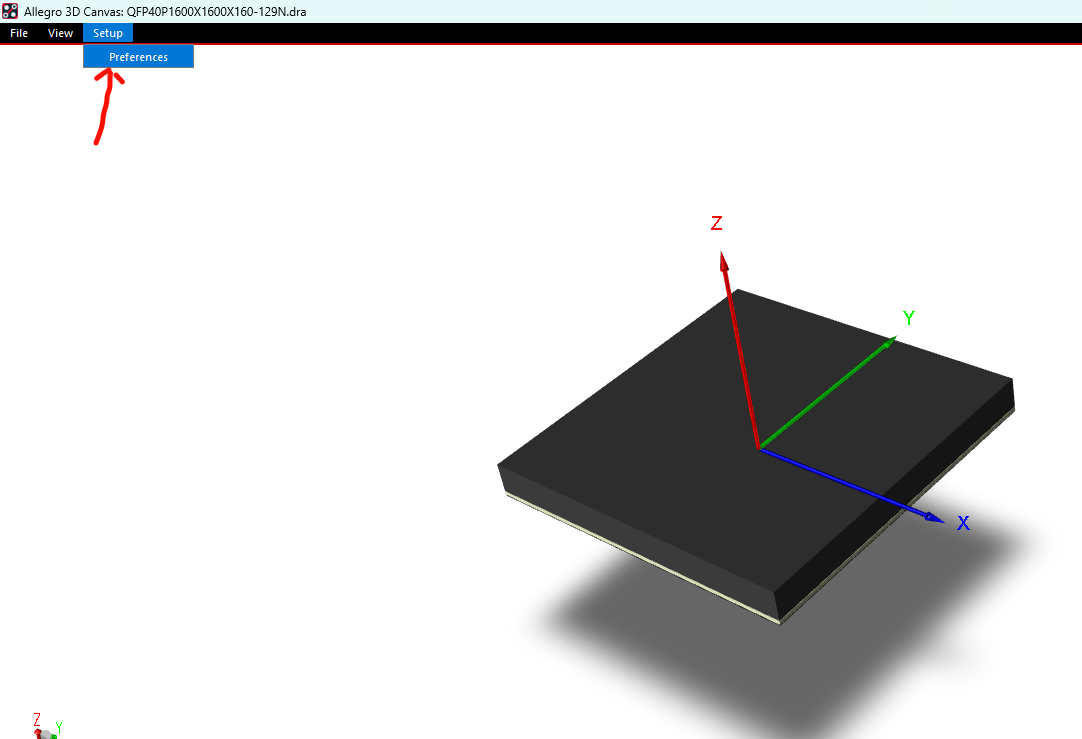
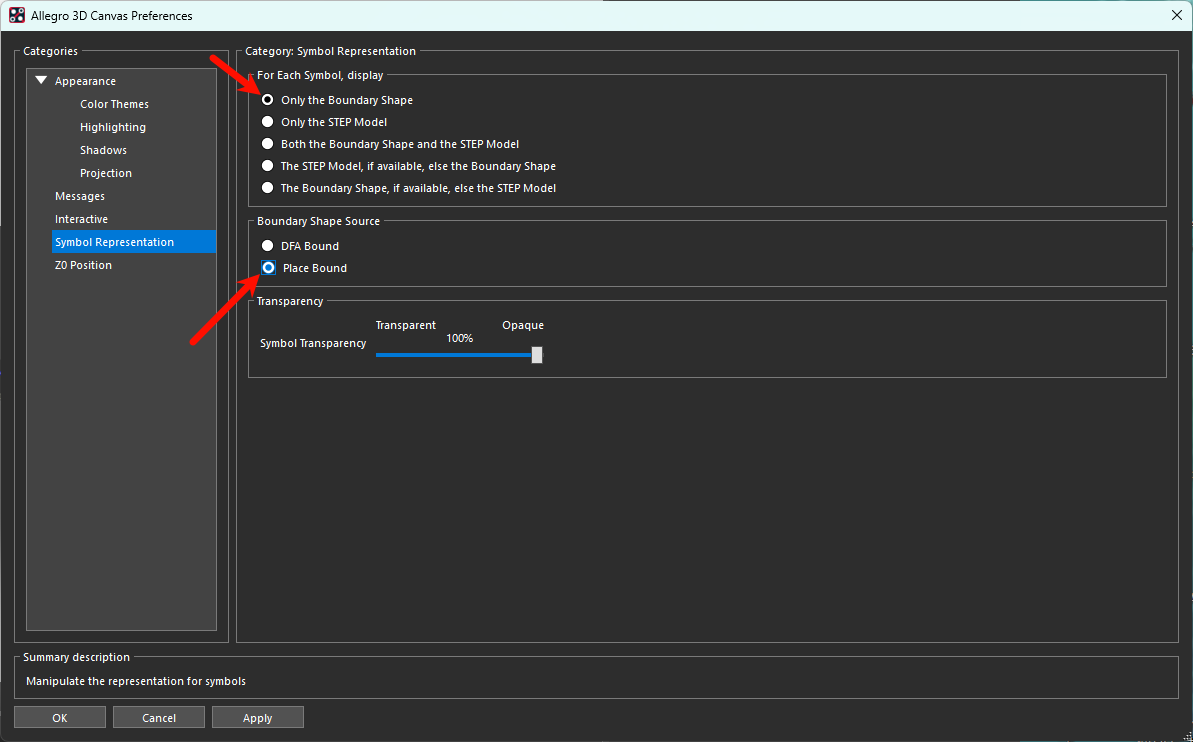
这里其他几项也可以根据理解知道是什么意思
2、添加真实STEP模型
推荐一个可以下载模型的网站:
https://componentsearchengine.com/
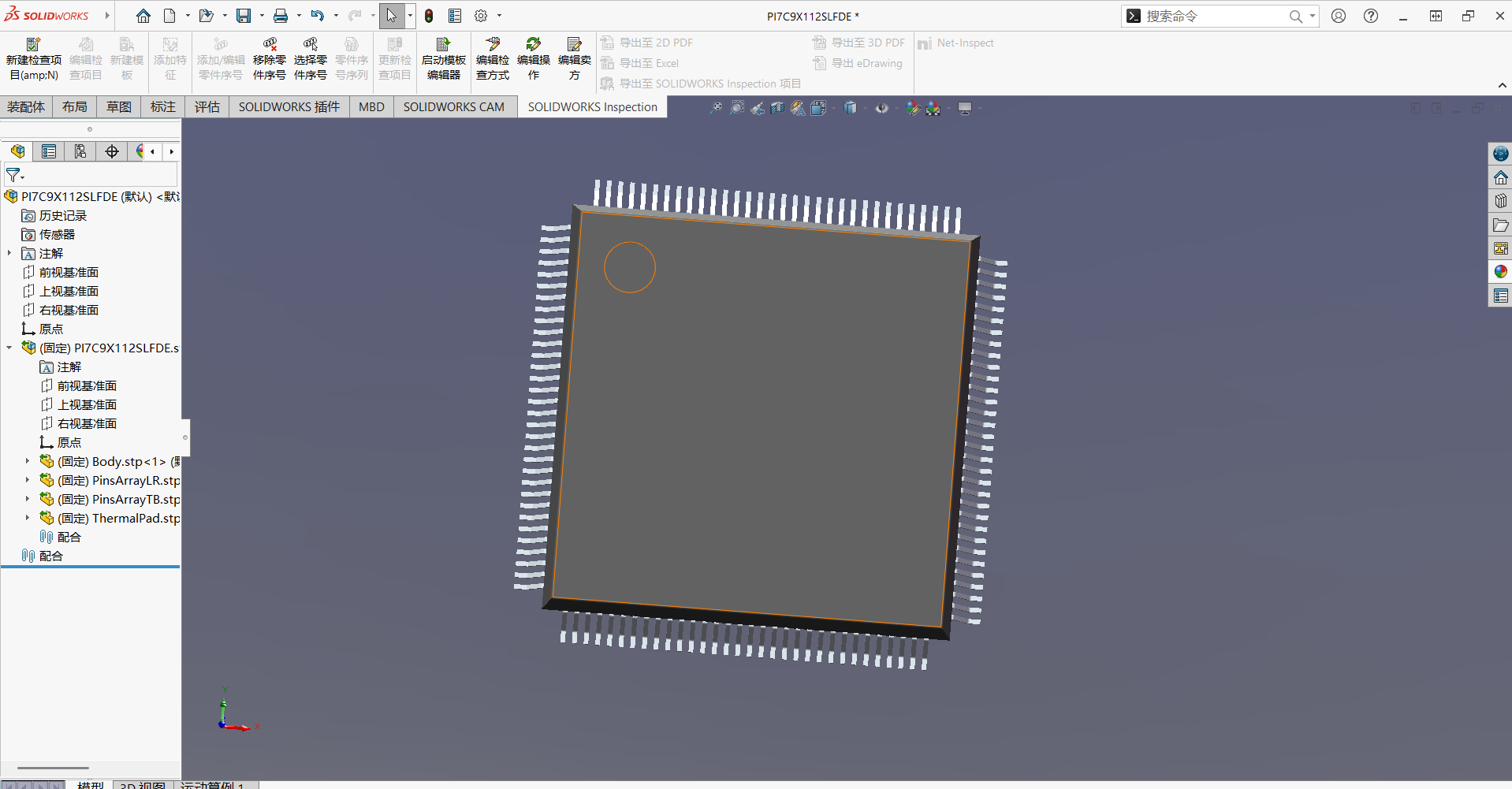
不仅可以下载STEP模型,还可以下载Cadence、AD等软件的pcb封装等等
找到step后缀的文件,可以使用SW打开看看
首先要在软件中设置steppath
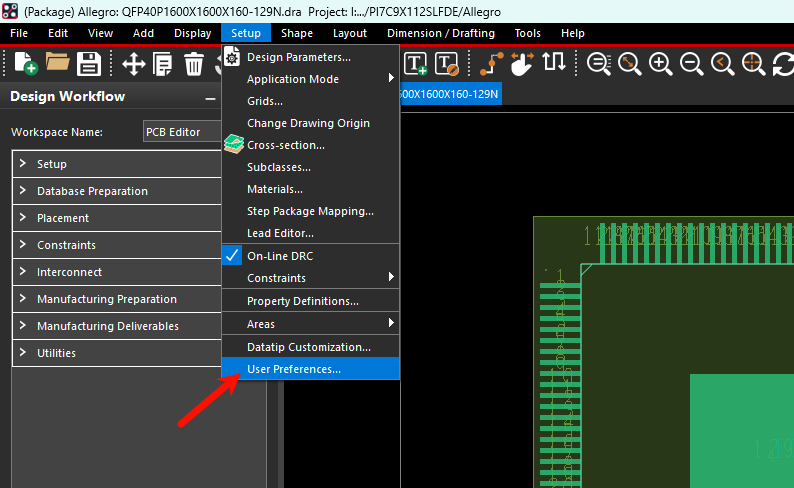
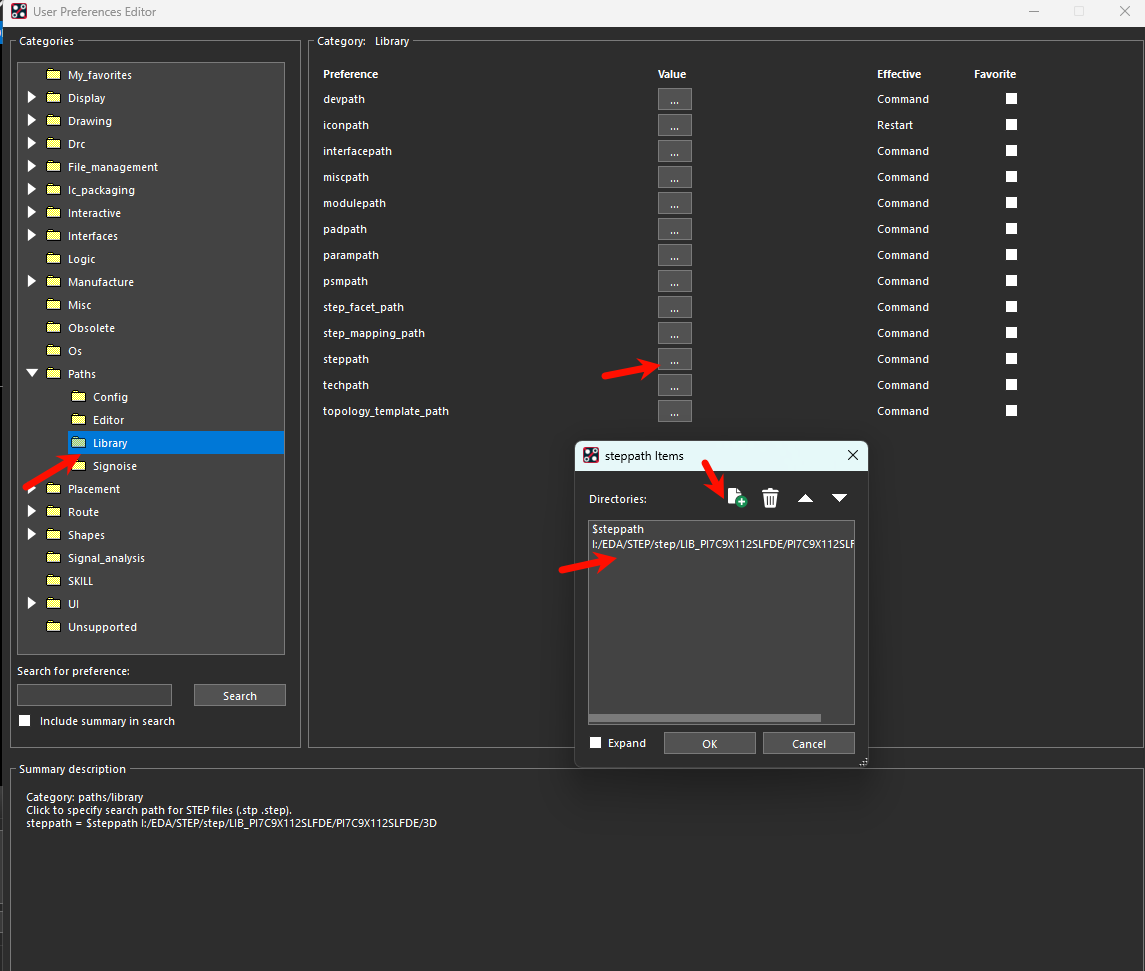
在这里设置好step所在路径
在setup下选择
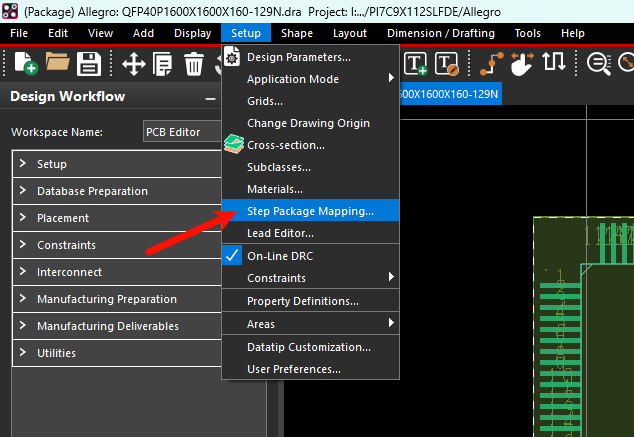
点击path可查看当前设置的step路径,发现和前面设置的为同一个路径
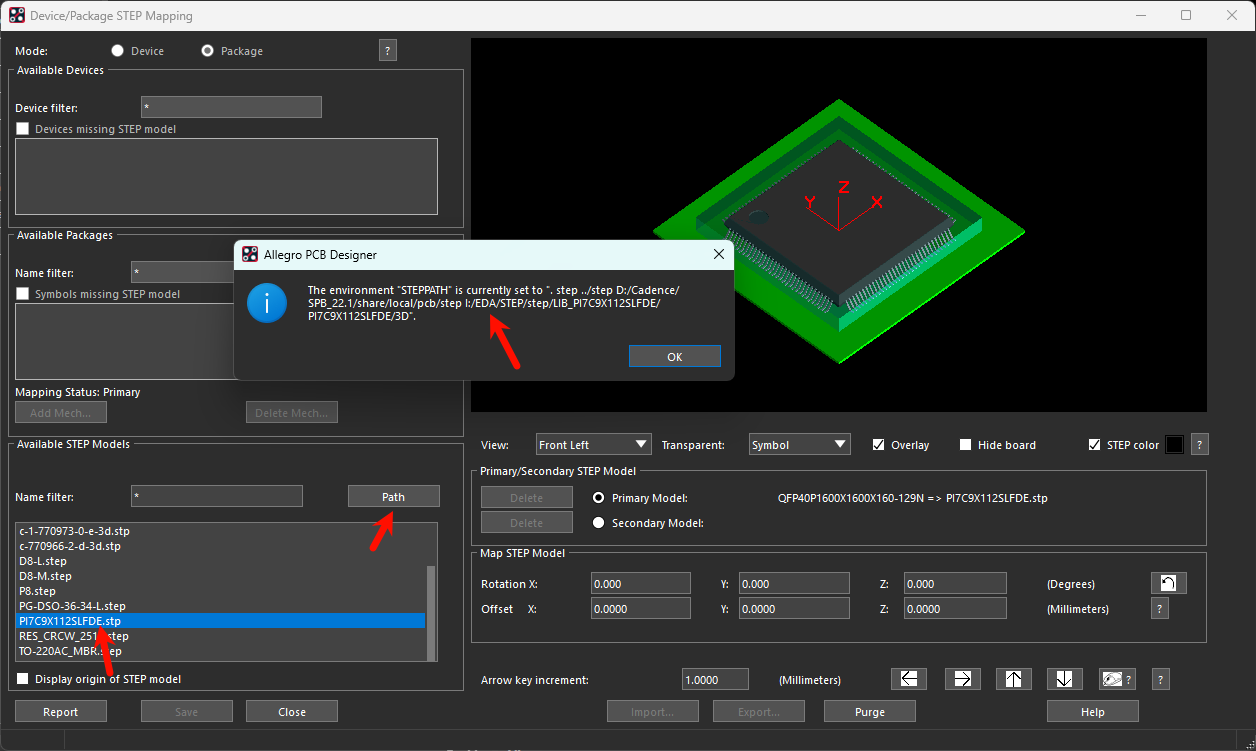
为封装选择对应的step模型,右侧窗口可预览
- view :观察视角,有十种观察视角可以进行选择
- Transparent :可选择None、Symbol、STEP、Both,显示设置
- Overlay,选中表示默认黑盒子和导入的step封装同时显示,取消选中预览窗口会分成两部分分别显示
- Hide board :隐藏板子
- STEP color :选中表示STEP颜色设置为黑色
- Primary/Secondary STEP Model :两种STEP模型,即同一个PCB封装可以分配两种模型,使用时可以进行选择来分别显示
- Map STEP Model :模型坐标及旋转角度
- Arrow key increment :前后左右调整
设置好后点击save
点击3D预览,若发现依旧是默认的黑盒子模型,别急,只是显示效果还没调整,
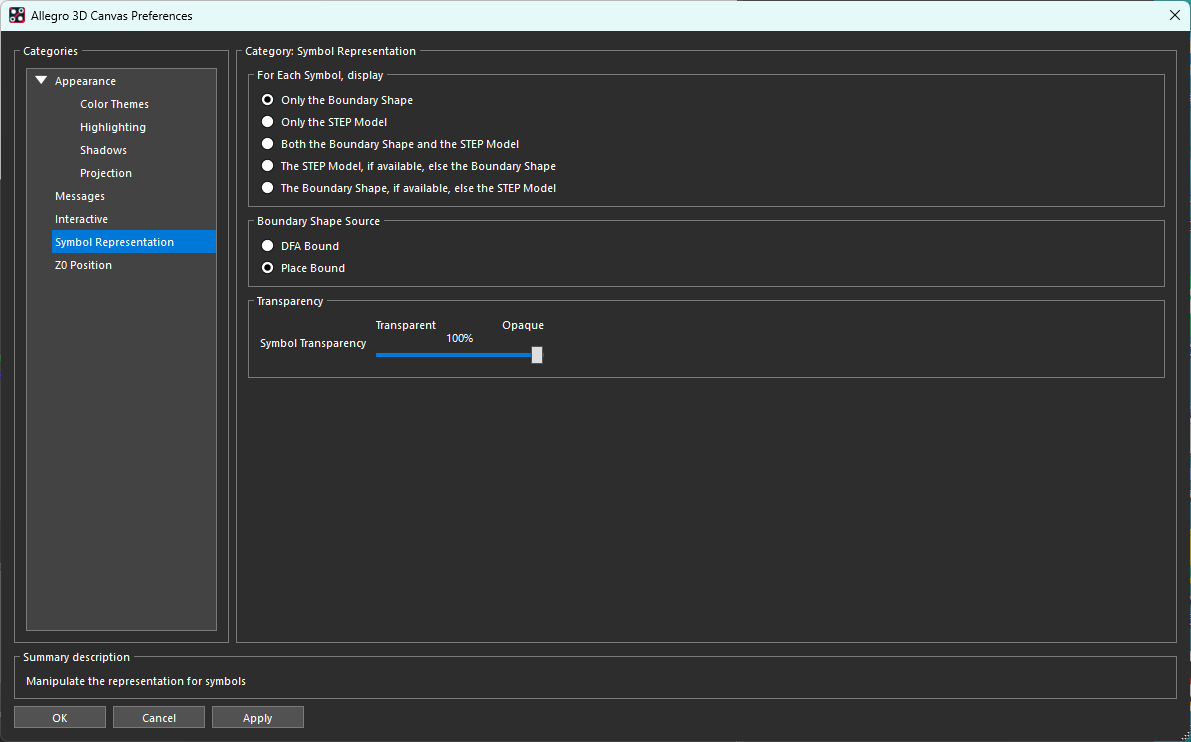
在上图中选择only the step model,
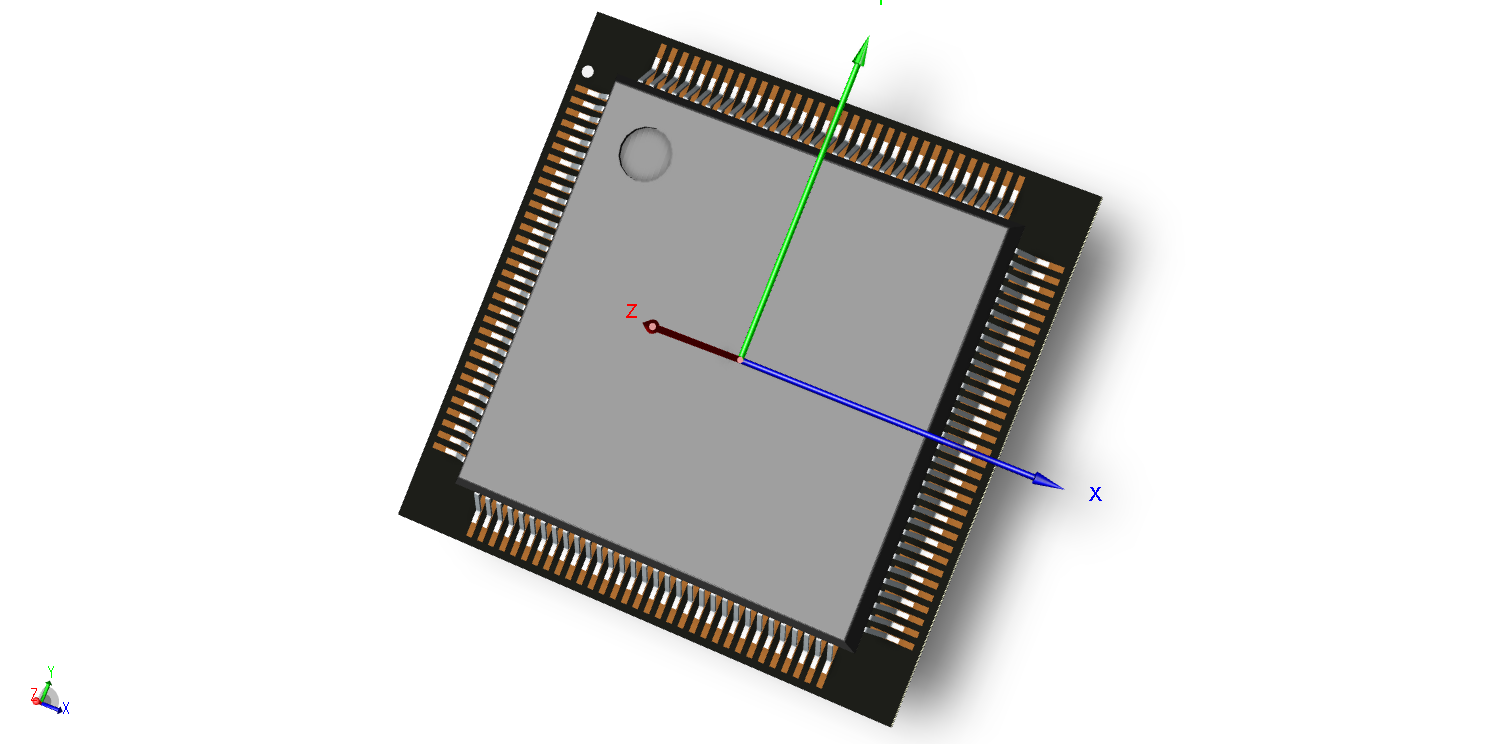
这样即为pcb封装添加了3D模型
